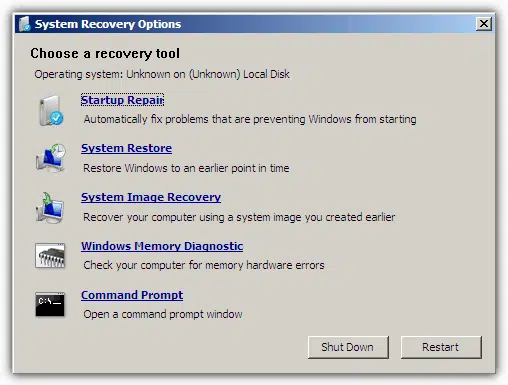
2006 n’a pas seulement vu débarquer Windows Vista : il a aussi apporté une nouveauté passée sous les radars de beaucoup d’utilisateurs. Le système permet de créer ce que Microsoft appelle un « disque de réparation système » à partir d’un simple CD vierge. Oubliez la boîte à outils exhaustive façon Hiren’s BootCD : ici, l’arsenal reste limité, mais il s’avère précieux pour dépanner. Avec ce disque, il devient possible de redémarrer un ordinateur récalcitrant, de lancer une restauration du système sans passer par Windows, d’ouvrir une invite de commandes (où des outils comme Diskpart attendent sagement), de diagnostiquer la mémoire ou de restaurer une image complète du système si tout s’enlise. Ce qui distingue cet outil, c’est sa présence sur toutes les éditions de Windows Vista, mais aussi Windows 7 et Windows 8. Il suffit d’avoir le CD de réparation ou le DVD d’installation officiel : les fonctions sont accessibles dans les deux cas. Mais voilà, la grande majorité des possesseurs de PC de marque, Acer, Dell, HP et consorts, n’ont souvent entre les mains qu’une partition ou un disque de restauration, pas le DVD Windows complet. Autrement dit, impossible de compter sur un support d’origine pour se dépanner : il faut créer soi-même ce fameux disque de réparation système via Windows.
Un cas typique où ce disque devient salutaire : installer Windows XP à côté d’un système Vista ou 7 déjà en place. L’opération est possible, mais XP écrase alors le gestionnaire de démarrage, ne laissant plus que lui comme option de lancement. Grâce au disque de réparation, il devient possible de restaurer le bootloader adéquat et de retrouver l’accès à l’ensemble des systèmes installés. Autrefois, EasyBCD de Neosmart proposait gratuitement des CD de réparation Windows prêts à l’emploi. Aujourd’hui, ces outils sont payants et Microsoft a fait disparaître la plupart des liens de téléchargement officiels sur Internet, rendant l’accès à ces ressources bien plus complexe. Restent les solutions maison, à portée de tous.
Créer un CD de réparation sous Windows Vista
La création de ce CD n’est pas mise en avant dans Vista, mais la fonctionnalité existe. Cependant, détail piquant : à partir du Service Pack 1, le programme dédié ne fonctionne plus malgré sa présence. Pour contourner cette restriction, il faut récupérer le fichier Recdisc.exe original de la première version (RTM) de Vista et remplacer celui bloqué par la mise à jour. Voici la procédure, étape par étape :
- Commencez par récupérer le fichier Recdisc.exe pour Vista RTM, en fonction de votre architecture système. Les liens suivants permettent le téléchargement : Recdisc pour Vista 32 bits | Recdisc pour Vista 64 bits. Décompressez l’archive dans un dossier accessible.
- Téléchargez ensuite Windows Se7en Files Replacer et extrayez-le via 7-Zip.
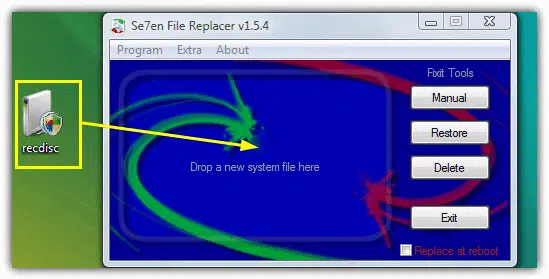
- Si le contrôle de compte (UAC) est désactivé, il suffit de lancer SE7en Files Replacer.exe et de glisser-déposer le Recdisc.exe téléchargé dans la fenêtre. Le programme se charge de remplacer le fichier dans System32. Aucun redémarrage n’est nécessaire.
- Avec l’UAC activé, ouvrez l’outil, cliquez sur le bouton Manuel, puis sélectionnez le nouvel exécutable dans la boîte de dialogue. Pointez ensuite vers C:WindowsSystem32. Recdisc.exe est protégé par des autorisations avancées, ce qui interdit un simple copier-coller.
Une fois la manipulation réussie, lancez le menu Démarrer (ou appuyez sur Win), tapez « recdisc » et choisissez le lecteur CD/DVD. Insérez un disque vierge et cliquez sur Créer. La gravure du CD de réparation peut débuter.
Créer un CD de réparation sous Windows 7
Sur Windows 7, la tâche s’allège considérablement. Plus besoin de manipuler Recdisc.exe : la fonction est opérationnelle d’emblée. Pressez la touche Win ou ouvrez Démarrer, tapez « recdisc » et laissez-vous guider. Sélectionnez le lecteur optique, insérez un CD vierge et validez.
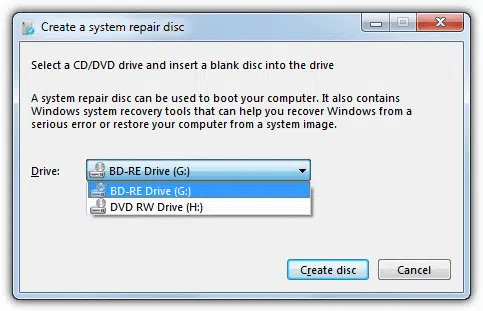
Si votre ordinateur ne possède plus de graveur CD/DVD, Recdisc refusera d’aller plus loin. Pourtant, il existe une alternative méconnue : il est possible de générer un fichier ISO du disque de réparation, puis de le transférer sur une clé USB. Pour connaître les détails de cette astuce, tout est expliqué dans notre article sur la création d’un disque de récupération système Windows 7 sur clé USB.
Créer un disque de réparation sous Windows 8
Microsoft a, une fois encore, modifié les règles du jeu avec Windows 8. Recdisc est présent sur la version 8, mais disparaît dans 8.1. En contrepartie, une nouvelle possibilité s’offre à vous : créer directement un lecteur de récupération sur clé USB.
Utiliser Recdisc sous Windows 8
La méthode reste fidèle aux versions précédentes : pressez Win + R pour ouvrir la commande Exécuter, tapez « recdisc » et suivez les instructions.
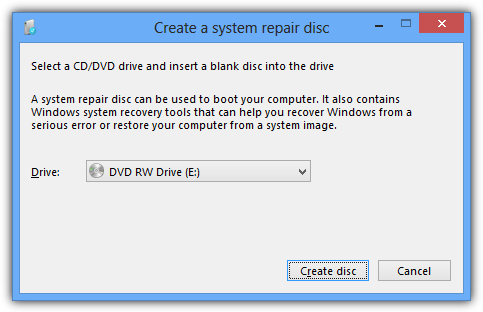
Utiliser l’outil de création de lecteur de récupération USB (Windows 8/8.1)
Comme évoqué plus haut, Windows 8.1 ne propose plus Recdisc mais dispose d’un assistant dédié. Voici comment l’utiliser :
- Pressez Win + R et tapez « recoverydrive », ou ouvrez le Panneau de configuration puis choisissez Récupération > « Créer un lecteur de récupération ».
- Dans la première fenêtre, laissez décochée l’option « Copier la partition de récupération à partir du PC… ». Insérez la clé USB et cliquez sur Suivant.
- Assurez-vous que le bon périphérique USB est sélectionné. Si la clé n’apparaît pas, vérifiez que le système ne tente pas d’utiliser le disque C: comme support, ce qui entraînerait une perte de données. Double vérification indispensable à cette étape.
Une fois le bon lecteur choisi, cliquez sur Suivant, lisez l’avertissement, puis lancez la création. Quelques instants plus tard, votre clé USB de récupération est prête.

L’image de récupération Windows 8 pèse environ 200 Mo, un peu plus que celle de Windows 7 (environ 160 Mo), mais se loge sans souci même sur une clé USB de faible capacité.
Solliciter un professionnel de la réparation informatique
Quand les manipulations s’accumulent et que Vista refuse de coopérer, passer la main à un technicien local devient l’option la plus rationnelle. Par exemple, dans les Bouches-du-Rhône, un réparateur informatique à Aix-en-Provence saura intervenir rapidement, diagnostiquer les failles, restaurer un système défaillant ou optimiser l’ensemble de votre matériel. Ce spécialiste ne se contente pas de remettre votre PC sur pied : il adapte ses solutions à votre façon de travailler, à vos exigences et à votre environnement. Un atout pour ceux qui veulent aller au-delà du simple dépannage de surface.
Le regard expert, bien plus qu’un dépannage
Faire appel à un professionnel, c’est bénéficier d’une analyse poussée. Le technicien scrute la configuration de l’ordinateur, détecte des faiblesses invisibles et propose des pistes pour éviter de nouvelles pannes. Un diagnostic précis, des conseils ciblés pour améliorer la robustesse et la sécurité de l’appareil : voilà ce qui fait la différence. Cette approche vise à allonger la durée de vie de votre PC, mais aussi à vous offrir un usage plus fluide et plus sûr. L’apport d’un expert ne s’arrête pas au problème du jour ; il prépare aussi votre ordinateur à encaisser les coups de demain.
Face aux défaillances de Windows Vista, la débrouille maison et l’expertise professionnelle se côtoient. À chacun de choisir sa route, en sachant que chaque solution, sur CD ou sur clé USB, peut transformer une panne en simple parenthèse sur le chemin de la réparation.