
Le Google Pixel 8 Pro reste, deux ans après sa sortie, un smartphone dont le traitement photo logiciel fait référence. Les réglages par défaut de l’appareil produisent des clichés très corrects, mais plusieurs paramètres enfouis dans les menus permettent de gagner en détail, en fidélité des couleurs et en latitude de retouche. La mise à jour Pixel Camera 10.1 déployée en août 2026 a d’ailleurs redistribué ces options dans une interface entièrement redessinée, ce qui rend un point d’étape utile.
Mise à jour Pixel Camera 10.1 : une réorganisation qui change l’accès aux réglages photo
Avant de toucher à quoi que ce soit, il faut comprendre que l’application Google Camera version 10.1 a modifié la structure des menus. Les catégories s’appellent désormais Composition, Photo, Vidéo, Social et Avancé. Un réglage comme le type de grille se trouve dans Composition, tandis que le format de fichier ou la résolution relèvent de la section Photo.
Cette réorganisation suit le langage visuel Material 3 et regroupe logiquement les paramètres par usage. Si vous cherchez une option qui a « disparu » après la mise à jour, elle a probablement simplement changé de catégorie. Prenez quelques minutes pour parcourir chaque onglet avant de modifier quoi que ce soit.
Pipeline de traitement photo du Pixel 8 Pro : ce que la mise à jour de juillet 2026 a changé
Depuis la nuit du 14 au 15 juillet 2026, plusieurs utilisateurs de Pixel 8 Pro signalent une évolution du pipeline de traitement des photos. Le HDR est devenu plus agressif, avec des couleurs et des contrastes plus marqués. Les fichiers RAW présentent un flou différent, et le temps de traitement entre deux prises s’est allongé.
Le point à retenir : aucune option ne permet de désactiver ce nouveau traitement dans les paramètres de l’appareil photo. Si le rendu vous semble trop « punchy » par rapport à ce que vous obteniez avant, la seule parade consiste à shooter en RAW puis à éditer manuellement dans Lightroom ou Snapseed.
Ce changement de pipeline est invisible dans les menus. Il s’applique silencieusement à chaque cliché JPEG. Les retours terrain divergent sur ce point : certains photographes apprécient le gain de dynamique, d’autres trouvent le résultat artificiel, en particulier sur les tons chair.
Réglages Pixel 8 Pro à activer pour la photo : RAW, Ultra HDR et résolution
Activer la capture RAW pour garder la main sur le rendu
Le format RAW conserve l’intégralité des données capteur avant traitement logiciel. Sur le Pixel 8 Pro, l’option se trouve dans les paramètres avancés de l’appareil photo (section Avancé dans la nouvelle interface Camera 10.1). Activez « RAW+JPEG » pour obtenir systématiquement les deux fichiers.
Le RAW est la seule parade face au traitement HDR automatique que Google impose depuis juillet 2026. Il offre une latitude de retouche bien supérieure, au prix d’un poids de fichier plus élevé et d’un post-traitement obligatoire.
Ultra HDR : utile mais pas universel
L’Ultra HDR élargit la plage dynamique et réduit les zones brûlées ou bouchées. Il fonctionne particulièrement bien en extérieur, sur des scènes à fort contraste (contre-jour, coucher de soleil, intérieurs avec fenêtre lumineuse).
En revanche, sur des scènes à éclairage homogène (studio, lumière douce d’un jour couvert), l’Ultra HDR n’apporte pas grand-chose et peut même légèrement aplatir l’image. Activez-le, mais gardez à l’esprit qu’il n’améliore pas tout.
Résolution : quand passer en pleine résolution
Le capteur principal permet de capturer en pleine résolution. Ce mode désactive le pixel binning (fusion de pixels adjacents), ce qui produit des fichiers plus lourds mais plus détaillés. L’intérêt se manifeste dans deux cas précis :
- Vous prévoyez de recadrer fortement l’image après coup, par exemple pour isoler un sujet éloigné sans utiliser le zoom numérique
- Vous imprimez en grand format et avez besoin du maximum de détails exploitables
- Vous travaillez en lumière abondante, car la pleine résolution capte moins bien en basse lumière qu’en mode binné
En usage quotidien, le mode par défaut avec pixel binning reste plus polyvalent et produit de meilleurs résultats en faible éclairage.
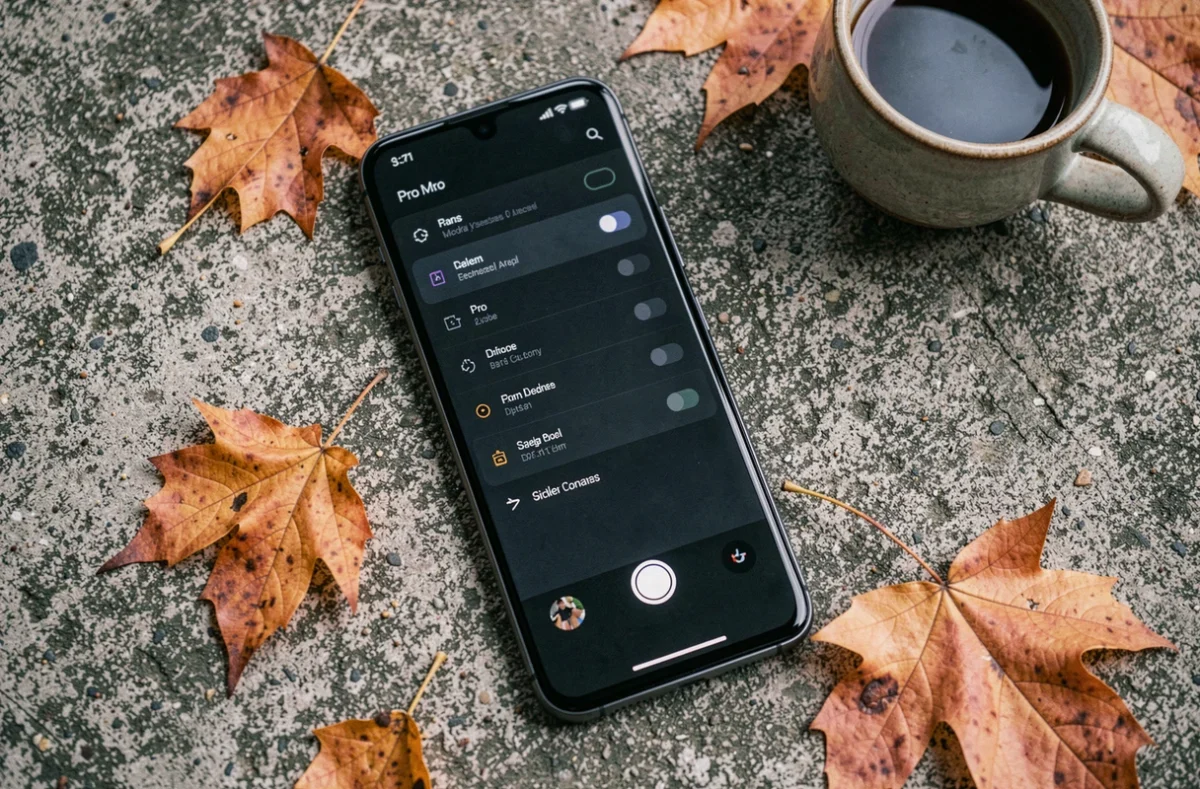
Commandes Pro du Pixel 8 Pro : les paramètres manuels qui font la différence
Le mode Pro donne accès à la vitesse d’obturation, la sensibilité ISO, la balance des blancs et la mise au point manuelle. Deux de ces paramètres méritent une attention particulière.
La balance des blancs manuelle corrige les dominantes de couleur que le mode automatique interprète parfois mal, notamment sous éclairage artificiel mixte (LED + tungstène, néons). Plutôt que de laisser l’algorithme deviner, fixez la température manuellement quand les couleurs semblent décalées.
Le contrôle de la mise au point, combiné au suivi de mise au point (focus tracking), permet de verrouiller la netteté sur un sujet en mouvement. Ce réglage se révèle utile pour la photo de rue ou les sujets imprévisibles (enfants, animaux).
- Balance des blancs : à fixer manuellement sous éclairage mixte pour éviter les dérives colorimétriques
- Vitesse d’obturation : la réduire pour figer un mouvement rapide, l’allonger pour créer un filé de lumière
- ISO : garder la sensibilité la plus basse possible pour limiter le bruit numérique, surtout de nuit
- Mise au point manuelle : à combiner avec le focus peaking si disponible pour vérifier la zone de netteté
Grille de composition et outils de cadrage sur Pixel
Les aides au cadrage sont souvent négligées, pourtant elles changent concrètement la qualité d’une photo. Dans la catégorie Composition de Camera 10.1, vous trouverez le choix du type de grille (règle des tiers, croix, spirale dorée) et l’indicateur de niveau.
L’indicateur de niveau corrige le défaut le plus fréquent des photos au smartphone : un horizon légèrement penché. Activez-le une fois, il restera discret à l’écran et vous évitera des recadrages en post-production.
L’option « Framing hints », également dans cette catégorie, suggère un cadrage en temps réel quand l’algorithme détecte un sujet. Les suggestions ne sont pas toujours pertinentes, mais elles peuvent aider à explorer des compositions auxquelles on ne penserait pas spontanément.
Le Pixel 8 Pro offre un matériel photo solide, mais c’est la compréhension de son traitement logiciel, surtout depuis les modifications de juillet 2026, qui détermine la qualité finale des images. Shooter en RAW reste le levier le plus efficace pour garder le contrôle sur le rendu, quelle que soit la direction prise par les futures mises à jour de Google.