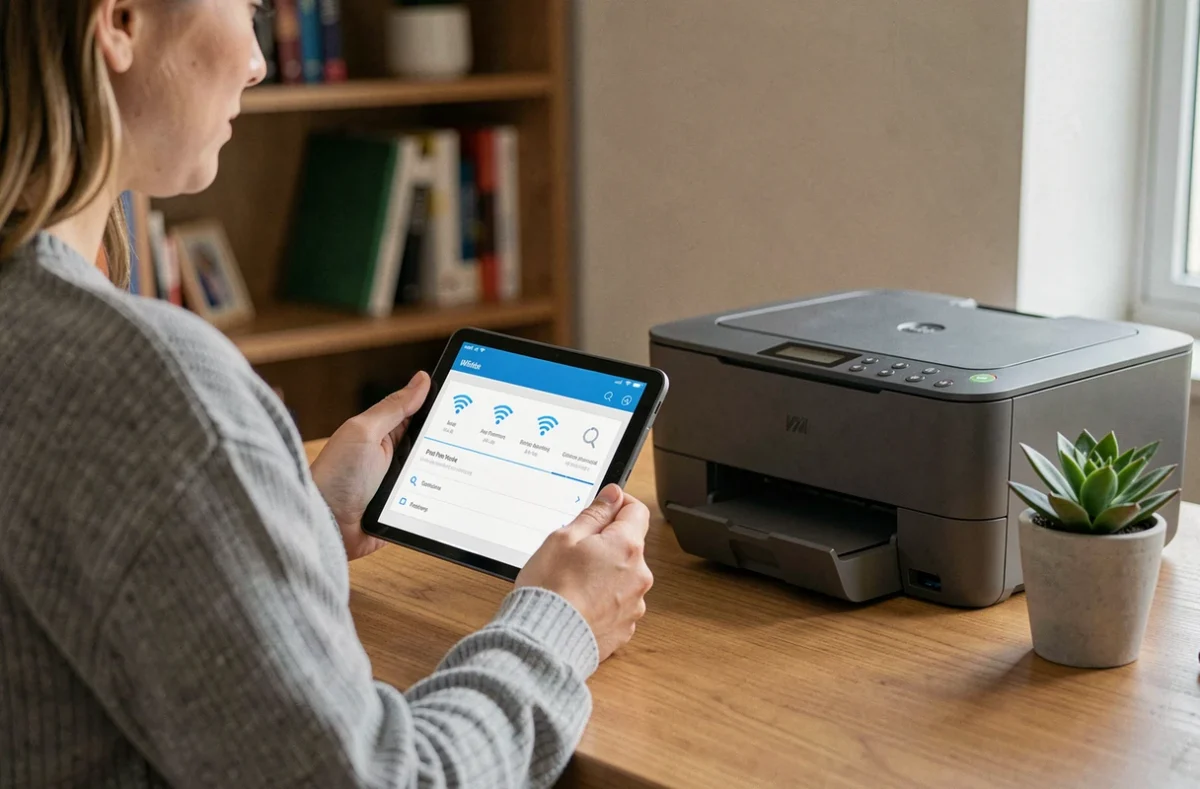
Connecter une tablette à une imprimante en wifi mobilise plusieurs couches techniques qui fonctionnent indépendamment les unes des autres. L’imprimante peut être joignable sur le réseau sans que la tablette la détecte. La tablette peut voir l’imprimante sans pouvoir lui envoyer un document. Comprendre ces distinctions évite de chercher au mauvais endroit quand la connexion échoue.
Ce que la tablette et l’imprimante doivent partager avant tout
La condition de base est que les deux appareils soient sur le même réseau local. Pas seulement connectés à Internet, mais au même réseau, sur la même bande de fréquence. Un routeur qui diffuse un réseau 2,4 GHz et un réseau 5 GHz crée deux réseaux distincts : si l’imprimante est sur l’un et la tablette sur l’autre, elles ne se voient pas.
Le réseau invité pose le même problème. Beaucoup de box proposent un réseau « guest » isolé par conception. une tablette sur le réseau invité ne peut pas atteindre une imprimante sur le réseau principal, même si les deux ont accès à Internet. Vérifier sur quel réseau chaque appareil est connecté est la première vérification à faire avant toute autre étape.
L’isolation de clients (parfois appelée AP isolation ou client isolation) est un paramètre du routeur qui empêche les appareils connectés de communiquer entre eux. Elle est parfois activée par défaut sur certains routeurs ou après une mise à jour firmware. Si l’imprimante est introuvable alors que tout semble correct, ce paramètre mérite d’être vérifié dans l’interface d’administration du routeur.
Connecter l’imprimante au réseau wifi : les trois méthodes principales
L’imprimante doit d’abord rejoindre le réseau wifi avant que la tablette puisse la détecter. Selon le modèle, trois méthodes sont disponibles.
- Via l’écran tactile de l’imprimante : naviguer dans les paramètres réseau de l’imprimante, sélectionner le réseau wifi, entrer le mot de passe. C’est la méthode la plus courante sur les modèles récents avec écran intégré.
- Via le bouton WPS : appuyer sur le bouton WPS de la box ou du routeur, puis sur le bouton WPS de l’imprimante dans les deux minutes. L’appairage se fait automatiquement sans saisir de mot de passe. Cette méthode fonctionne uniquement si le routeur supporte le WPS.
- Via l’application du fabricant : HP Smart, Canon PRINT, Epson iPrint ou équivalent. L’application guide pas à pas et détecte l’imprimante en mode de configuration initiale. Utile quand l’imprimante n’a pas d’écran ou quand le WPS est désactivé sur le routeur.
Une fois l’imprimante sur le réseau, imprimer une page de configuration depuis son propre menu permet de confirmer qu’elle a bien obtenu une adresse IP locale.
Imprimer depuis une tablette Android : détection automatique et Mopria
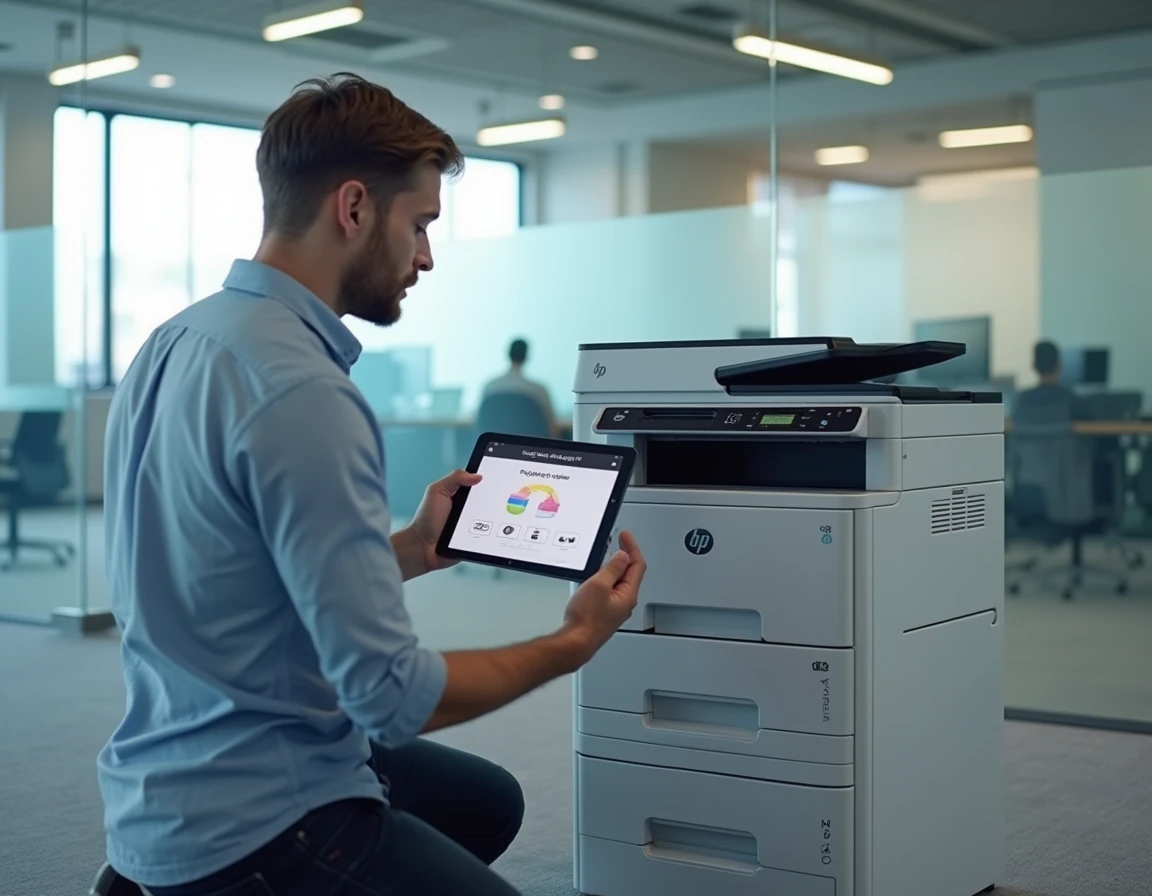
Android intègre nativement le service d’impression Mopria depuis plusieurs années. Sur la majorité des tablettes Android récentes, aucune installation n’est nécessaire : le système détecte les imprimantes compatibles présentes sur le réseau local.
Pour y accéder, ouvrir le document ou la photo à imprimer, appuyer sur l’icône de partage ou sur le menu contextuel, puis sélectionner « Imprimer ». Android propose alors la liste des imprimantes détectées sur le réseau local. Si aucune imprimante n’apparaît, forcer la recherche en appuyant sur l’icône de rafraîchissement.
Si l’imprimante n’est pas détectée automatiquement, installer l’application du fabricant (disponible sur Google Play) est la solution de repli. Ces applications contournent la détection système et établissent leur propre connexion avec l’imprimante, parfois en passant par l’adresse IP locale.
Cas particulier : adresse IP statique
Certaines imprimantes de bureau ou d’entreprise ont une adresse IP configurée manuellement. Si l’imprimante n’apparaît pas dans la détection automatique, ajouter manuellement l’imprimante via son adresse IP dans les paramètres d’impression Android peut résoudre le problème. L’adresse IP figure dans la page de configuration imprimée depuis le menu de l’imprimante.
Imprimer depuis un iPad ou une tablette Apple via AirPrint
Sur iPad, l’impression passe par AirPrint, le protocole d’Apple. La condition n’est pas seulement que l’imprimante soit sur le même réseau wifi : l’imprimante doit être compatible AirPrint. Une imprimante connectée au réseau mais non certifiée AirPrint n’apparaîtra pas dans la feuille de partage iOS, même si elle fonctionne parfaitement depuis un ordinateur.
La liste des imprimantes compatibles AirPrint est consultable sur le site d’Apple. Les modèles récents des grandes marques (HP, Canon, Epson, Brother) sont quasi systématiquement compatibles, mais les modèles anciens peuvent ne pas l’être.
Quand l’imprimante est compatible mais n’apparaît toujours pas, deux causes sont fréquentes. D’abord, un VPN actif sur l’iPad peut bloquer la communication locale avec l’imprimante : désactiver le VPN temporairement permet de tester cette hypothèse. Ensuite, un redémarrage de l’imprimante et du routeur résout souvent les cas où une connexion qui fonctionnait auparavant s’est rompue après une mise à jour ou un changement de paramètres réseau.
Quand AirPrint n’est pas disponible
Pour une imprimante non compatible AirPrint, l’application du fabricant est la seule alternative directe sur iPad. Ces applications utilisent leur propre protocole de découverte réseau et n’ont pas besoin d’AirPrint pour fonctionner.
Wi-Fi Direct : connexion sans routeur entre tablette et imprimante
Le Wi-Fi Direct permet à la tablette et à l’imprimante de se connecter directement, sans passer par un routeur ou une box. L’imprimante génère son propre réseau auquel la tablette se connecte.
Cette méthode est utile en déplacement ou quand le réseau domestique pose problème. Elle a cependant une contrainte pratique : la tablette doit changer de réseau wifi pour rejoindre le réseau de l’imprimante, ce qui coupe l’accès à Internet pendant l’impression. Sur certains appareils Android récents, le système gère les deux connexions simultanément, mais ce n’est pas garanti.
Activer le Wi-Fi Direct se fait depuis le menu réseau de l’imprimante. Le nom du réseau généré (souvent au format « DIRECT-xx-NomModele ») et le mot de passe associé sont affichés sur l’écran de l’imprimante ou imprimables depuis son menu.
Problèmes courants et pistes de diagnostic
L’imprimante est sur le réseau mais la tablette ne la trouve pas. Avant de réinstaller quoi que ce soit, vérifier ces points dans l’ordre réduit la majorité des pannes.
- Tablette et imprimante sur le même réseau et la même bande (2,4 GHz ou 5 GHz) : c’est la cause la plus fréquente de non-détection.
- L’isolation de clients (AP isolation) est désactivée dans les paramètres du routeur : vérifier dans l’interface d’administration, généralement accessible via 192.168.1.1 ou 192.168.0.1.
- VPN désactivé sur la tablette pendant le diagnostic : un VPN actif peut masquer les appareils du réseau local.
- Redémarrage de l’imprimante et du routeur : après un changement de paramètres réseau ou une coupure de courant, les adresses IP peuvent avoir changé.
Si aucune de ces vérifications ne suffit, l’application officielle du fabricant est généralement le moyen le plus direct de rétablir la connexion : elle intègre ses propres outils de diagnostic et propose souvent de reconfigurer la connexion réseau de l’imprimante depuis la tablette.