
Utiliser WinRAR portable sur clé USB répond à un besoin précis : ouvrir ou créer des archives RAR et ZIP sur un ordinateur où l’on n’a pas les droits d’installation. Poste partagé en bibliothèque, machine d’entreprise verrouillée par le service informatique, ordinateur de prêt – dans tous ces cas, la version portable évite le passage par un installateur et ne laisse aucune trace dans le registre Windows ni dans le répertoire Programmes.
WinRAR portable : ce que la version classique ne permet pas
L’installateur standard de WinRAR écrit des entrées dans le registre Windows, associe les extensions .rar, .zip et .iso aux icônes du logiciel, et dépose des fichiers dans C:\Program Files\WinRAR. Sur un poste où vous n’avez pas les droits administrateur, cet installateur échoue immédiatement.
La version portable fonctionne différemment. Les fichiers exécutables (WinRAR.exe et Rar.exe) tournent directement depuis le dossier où ils se trouvent, qu’il soit sur une clé USB ou un disque externe. Aucune entrée de registre n’est créée, aucune association de fichiers n’est modifiée sur la machine hôte.
C’est cette architecture qui rend WinRAR utilisable sans droits d’administration, à condition que l’exécution de programmes depuis un périphérique externe ne soit pas bloquée par la politique de sécurité du poste.
Préparer sa clé USB avec WinRAR Fr sans installation
La démarche concrète se fait depuis un ordinateur où vous disposez des droits nécessaires, avant d’emporter la clé sur le poste cible.
- Télécharger WinRAR depuis rarlab.com : le site officiel propose la version française (fr) en 32 ou 64 bits. Choisissez l’architecture qui correspond au poste cible – en cas de doute, la version 32 bits fonctionne sur les deux.
- Lancer l’installateur sur votre propre machine et choisir un dossier de destination directement sur la clé USB (par exemple E:\WinRAR\). L’installateur copie tous les fichiers nécessaires dans ce dossier.
- Une fois l’installation terminée sur la clé, vous pouvez désinstaller WinRAR de votre machine si vous ne souhaitez pas le garder – les fichiers sur la clé restent intacts.
- Vérifier que le dossier contient au minimum WinRAR.exe, Rar.exe, UnRAR.exe et les fichiers de langue (notamment rarreg.key si vous avez une licence).
Sur le poste cible, il suffit d’ouvrir le dossier de la clé USB et de double-cliquer sur WinRAR.exe. L’interface s’ouvre sans aucune installation préalable.
Restrictions réelles sur un poste verrouillé par un service informatique
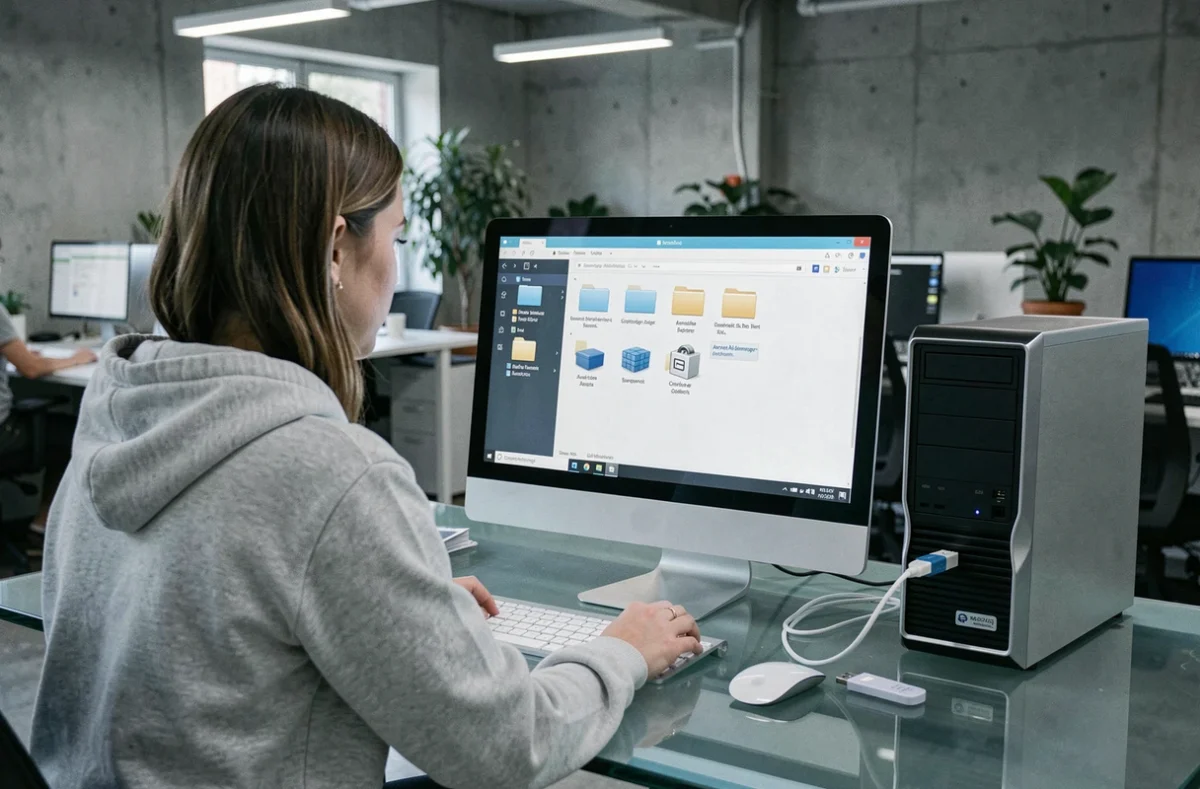
C’est le point que la plupart des tutoriels évitent d’aborder clairement. WinRAR portable ne contourne pas les politiques de sécurité Windows. Si le service informatique a configuré une stratégie de groupe (GPO) pour interdire l’exécution de programmes depuis des périphériques amovibles, WinRAR.exe ne se lancera tout simplement pas.
Deux restrictions reviennent régulièrement en entreprise. La première est le blocage des exécutables depuis les lecteurs amovibles via les politiques AppLocker ou Software Restriction Policies. La seconde est la désactivation complète des ports USB pour les périphériques de stockage, ce qui empêche la clé d’être reconnue comme disque.
Si l’accès à la clé USB est possible mais que l’exécution est bloquée, une alternative consiste à copier le dossier WinRAR sur le bureau ou dans le répertoire Téléchargements de l’utilisateur, qui est souvent exclu des restrictions. L’exécution depuis un dossier local du profil utilisateur est généralement tolérée là où l’exécution depuis un lecteur amovible ne l’est pas.
Traces laissées sur la machine hôte
WinRAR portable ne modifie pas le registre et n’écrit rien dans Program Files. En revanche, il crée un fichier de configuration (WinRAR.ini) dans son propre dossier sur la clé, et non sur la machine. Les fichiers extraits ou créés atterrissent dans le répertoire choisi lors de l’opération – si vous extrayez vers le bureau de la machine, cette trace y reste.
Windows conserve également dans sa liste des fichiers récents (Recent) une référence aux archives ouvertes, même avec un outil portable. Sur un poste partagé, ce détail mérite d’être gardé en tête.
Utiliser WinRAR en ligne de commande depuis la clé USB
Pour les usages répétitifs ou scriptés, WinRAR portable s’utilise aussi en ligne de commande via Rar.exe et UnRAR.exe, présents dans le même dossier. Ouvrir une invite de commandes, naviguer jusqu’au dossier de la clé, et les commandes standard fonctionnent immédiatement.
Quelques exemples courants :
- Extraire une archive : UnRAR.exe x archive.rar C:\destination\ – extrait en conservant l’arborescence complète.
- Créer une archive RAR : Rar.exe a -r archive.rar C:\dossier\ – compresse un dossier entier avec sous-dossiers.
- Tester l’intégrité d’une archive : Rar.exe t archive.rar – vérifie que l’archive n’est pas corrompue sans extraire les fichiers.
Cette approche en ligne de commande fonctionne même sur des postes où l’interface graphique de WinRAR serait bloquée par une restriction sur les fenêtres interactives, à condition que l’invite de commandes soit accessible.
Version 32 ou 64 bits : choisir la bonne version portable
WinRAR Fr portable existe en deux architectures. La version 64 bits exploite davantage de mémoire vive pour les archives volumineuses et offre de meilleures performances sur les systèmes modernes. La version 32 bits reste compatible avec tous les systèmes Windows encore en circulation.
Sur une clé destinée à circuler entre plusieurs machines, emporter les deux dossiers (un sous-dossier WinRAR32 et un WinRAR64) permet de s’adapter à l’architecture du poste rencontré. Le poids total reste faible dans les deux cas.
Vérifier l’architecture du système hôte se fait en deux secondes : clic droit sur « Ce PC », Propriétés, et la ligne « Type du système » indique 32 bits ou 64 bits.
WinRAR portable sur clé USB reste l’une des solutions les plus légères pour manipuler des archives RAR et ZIP sans laisser d’empreinte sur une machine tierce. La seule variable que vous ne contrôlez pas à l’avance est la politique d’exécution du poste cible : sur une machine d’entreprise standard non configurée en mode strict, l’exécution depuis un profil utilisateur local règle dans la grande majorité des cas ce problème.