Effacer une application sur Mac n’a rien d’ésotérique, malgré la réputation tenace du système. Depuis qu’Apple a revu sa copie avec macOS Big Sur, la suppression d’un logiciel ne relève plus du casse-tête, même pour qui débarque de Windows et de son Panneau de configuration. Adieu les habitudes de l’ancien monde : sur Mac, plusieurs méthodes existent pour faire disparaître proprement un programme, et il suffit de les connaître pour ne plus jamais s’encombrer d’apps indésirables. Aware.com détaille ici, sans détour, les chemins les plus directs vers un Mac épuré.
Le Mac déborde vite d’applications. On installe par curiosité, pour répondre à un besoin ponctuel, ou simplement pour tester. Pourtant, rares sont ceux qui prennent la peine d’effacer ces programmes quand ils ne servent plus. À la longue, le disque se remplit, la machine ralentit. Sur macOS Big Sur et les versions récentes, savoir supprimer efficacement un logiciel n’a rien de secondaire. Plusieurs solutions existent, à adapter selon vos habitudes ou le type d’application concerné.
A découvrir également : Comment bien réussir votre projet informatique ?
Pour chaque méthode, retrouvez ici des explications détaillées et illustrées. À cela s’ajoute une vidéo tutorielle, histoire de suivre en temps réel chaque manipulation.
Pour profiter d’astuces en continu, la chaîne YouTube d’Aware.com partage régulièrement des conseils pour entretenir votre Mac. ABONNEZ-VOUS
A lire aussi : Connecter facilement un clavier sans fil à votre appareil
1. Supprimer une application depuis le Finder
La voie la plus directe passe par le Finder. C’est ici que tout commence pour gérer efficacement ses programmes.
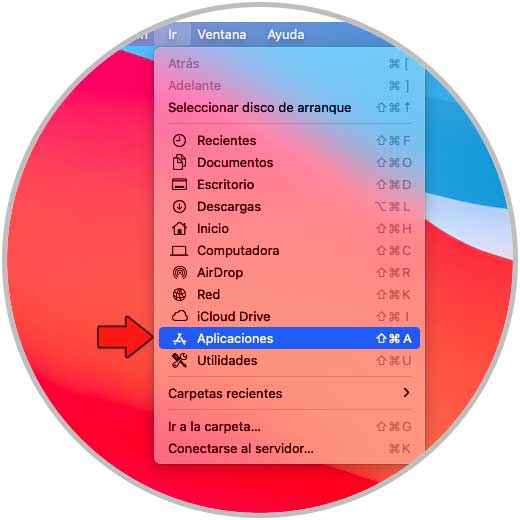
Commencez par ouvrir le menu « Aller », puis sélectionnez « Applications ». Pour aller plus vite, une pression simultanée sur « Command + Maj + A » affiche aussitôt la liste complète.
Repérez ensuite l’application à supprimer. Clic droit, ou Ctrl + clic sur son icône et le menu contextuel apparaît : choisissez « Transférer à la corbeille ».
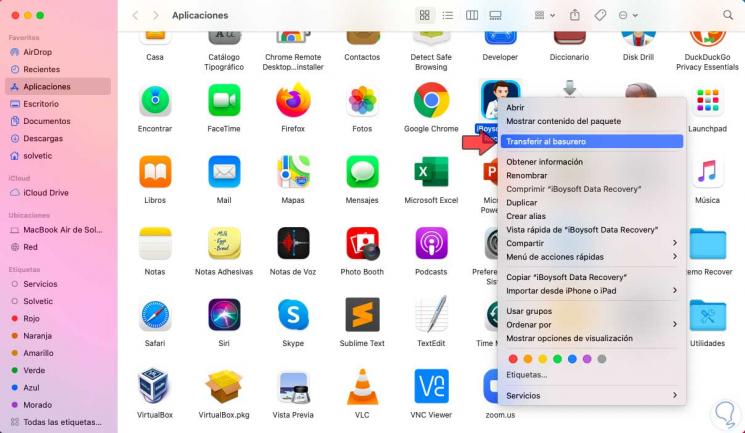
L’app part alors dans la corbeille. Attention, tant que la corbeille n’est pas vidée, le programme occupe toujours de l’espace. Pour sortir du lot, cliquez sur « Vider » en haut de la fenêtre : voilà le ménage fait.
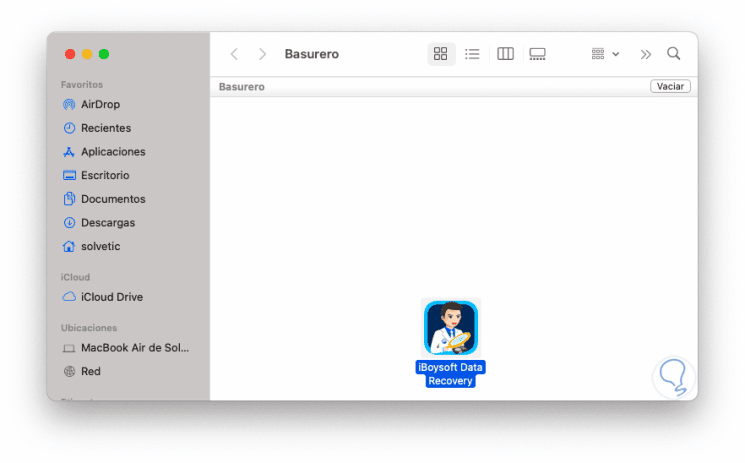
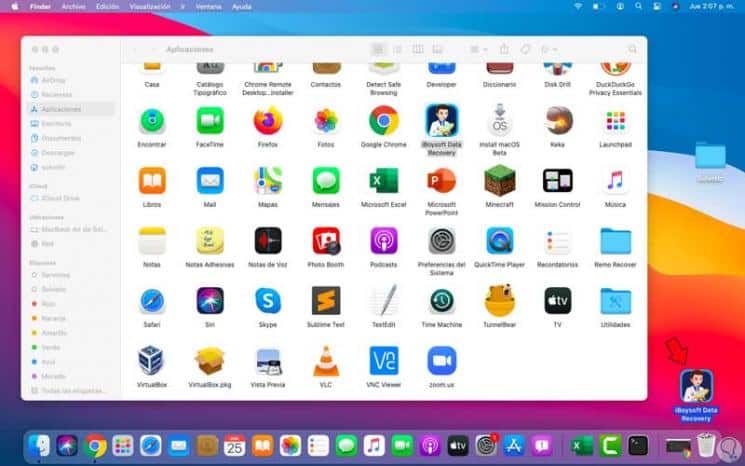
Autre méthode pour ceux qui aiment aller à l’essentiel : faites glisser l’icône vers la corbeille. Simple et efficace, le résultat est immédiat.
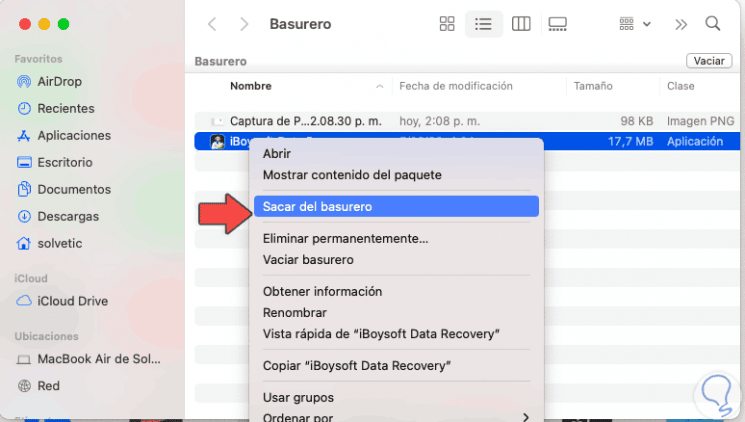
En cas de regret, tant que la corbeille n’a pas été vidée, il reste possible de restaurer le programme. Clic droit sur l’application toujours dans la corbeille, puis « Restaurer » : elle reprend sa place comme si de rien n’était.
2. Désinstallation via Launchpad : l’expérience iOS sur Mac
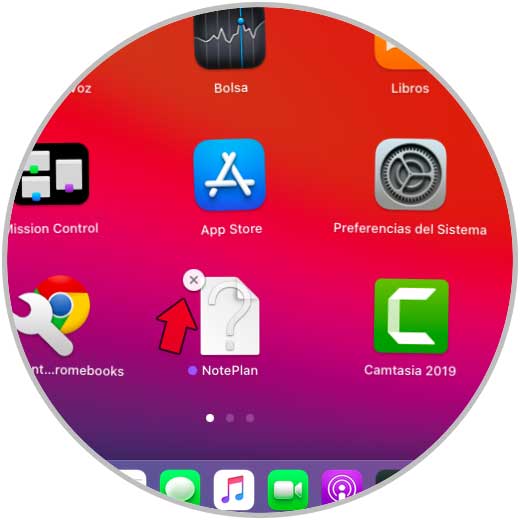
Launchpad reprend les codes d’iOS : sur fond de mosaïque, toutes les apps s’étalent, prêtes à disparaître d’un simple geste.
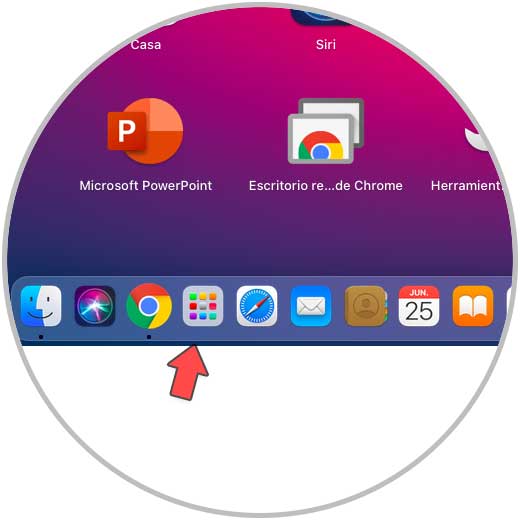
Pour démarrer, cliquez sur l’icône du Launchpad dans le Dock. La grille des applications apparaît en un clin d’œil.
Maintenez le clic sur l’icône de l’application à retirer. Tout se met à trembler, des croix apparaissent. Cliquez sur la croix pour valider la suppression, ou sur « Supprimer » selon le cas.
3. Utiliser le désinstalleur intégré
Parfois, certaines applications plus lourdes, ou professionnelles, incluent leur propre outil de désinstallation. Le simple déplacement vers la corbeille ne suffit plus : il faut passer par leur désinstalleur.
Pour vérifier si un tel outil existe, effectuez un clic droit sur l’application concernée, puis sélectionnez « Afficher le contenu du paquet ».
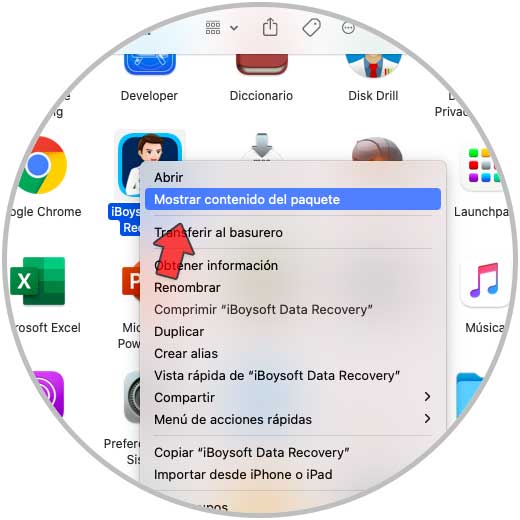
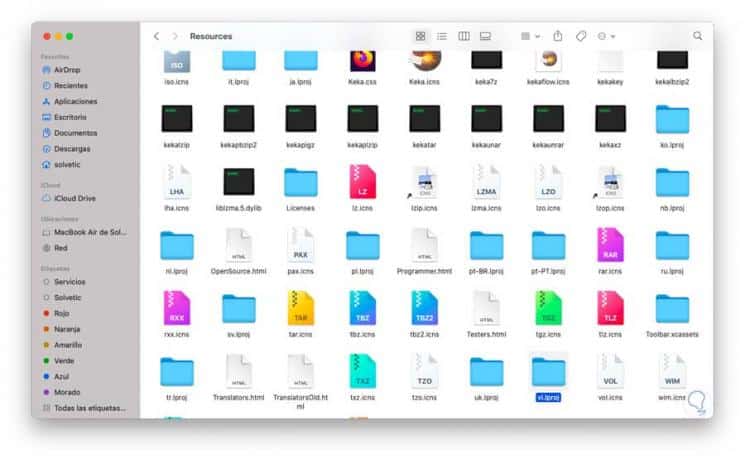
Une nouvelle fenêtre s’ouvre : repérez un fichier du type « Désinstaller » ou « Uninstall », le nom peut varier selon la langue.
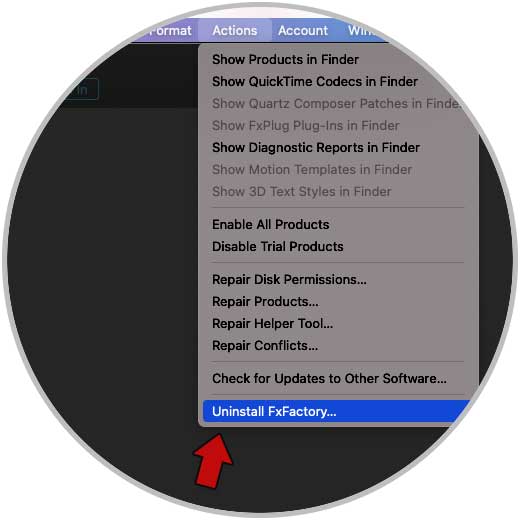
Certains logiciels proposent aussi cette option dans leur menu « Actions » ou « Fichier ». Un coup d’œil frais et, dès que l’option « Désinstaller » apparaît, déclenchez la procédure.
4. Se débarrasser des fichiers résiduels avec un utilitaire dédié
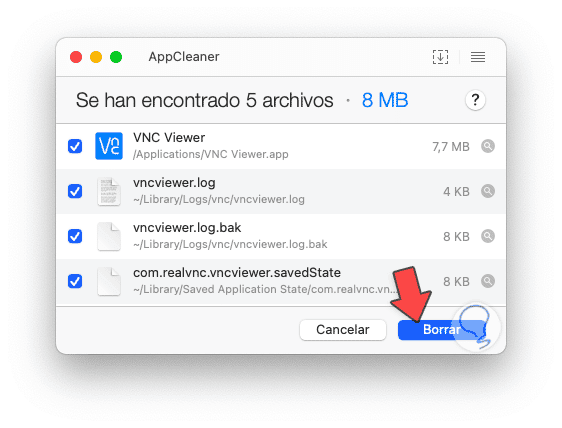
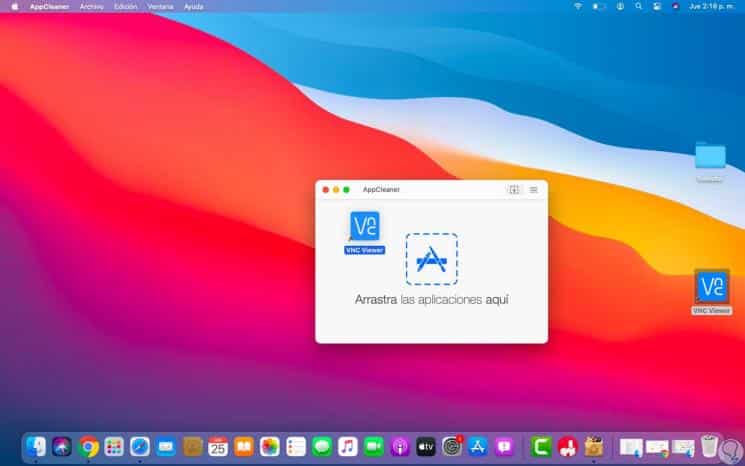
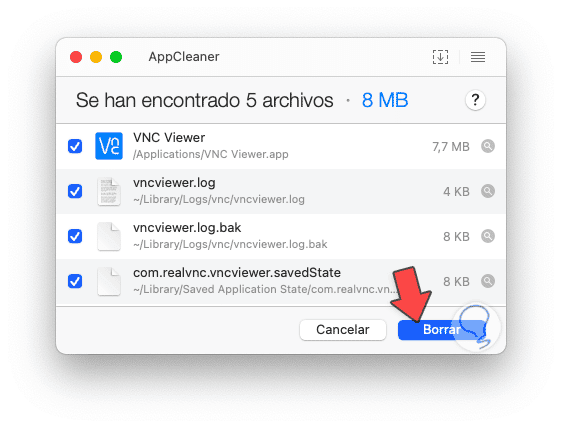
Pour les utilisateurs qui souhaitent aller plus loin et supprimer toute trace d’une application, il existe des utilitaires gratuits. AppCleaner, par exemple, repère les fichiers associés, les préférences et résidus souvent oubliés par le système.
Après installation, il suffit de glisser l’icône de l’application à éliminer dans la fenêtre du programme. AppCleaner scanne : tous les fichiers liés s’affichent dans une liste claire. En un clic, tout s’efface, même les éléments cachés hors du regard de l’utilisateur.
Désinstaller sur Mac n’est plus réservé aux passionnés d’informatique. Un clic, un glisser-déposer, ou un utilitaire bien choisi, et votre espace de travail respire à nouveau. La prochaine fois qu’un logiciel s’invite un peu trop longtemps, pas de panique : le ménage sera fait en quelques secondes, sans compromis sur la propreté ni sur l’efficacité.