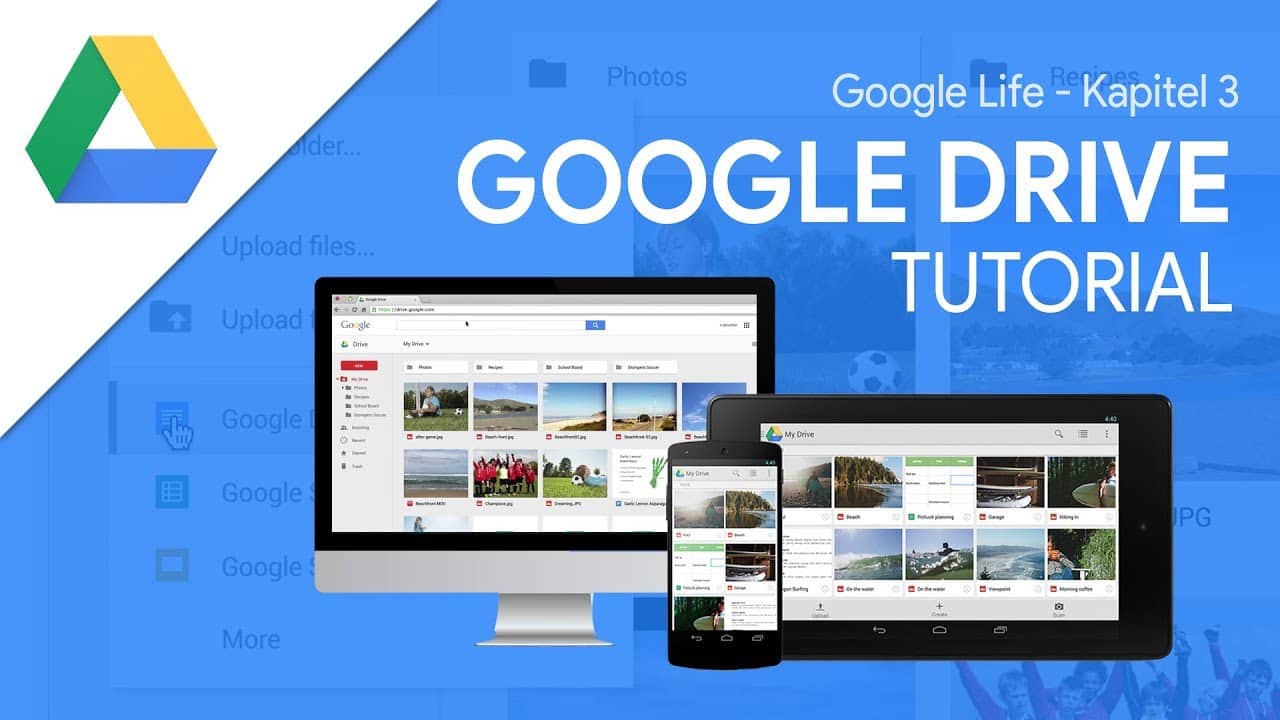
Oubliez la logique binaire des disques durs et des clés USB. Aujourd’hui, le nuage Google Drive s’impose comme le coffre-fort numérique de tous nos fichiers, accessible partout, tout le temps, et surtout, partageable en un clin d’œil. Derrière cette simplicité apparente, un écosystème complet s’ouvre à vous, transformant la gestion de documents en une expérience fluide, collaborative et (presque) sans limites.
Comment fonctionne Google Drive (Tutoriel)

En téléchargeant la vidéo, vous acceptez la politique de confidentialité de YouTube. En savoir plus
télécharger la vidéo
YouTube toujours débloquer
Google Drive, c’est la promesse de retrouver tous vos fichiers dans votre espace dédié, accessibles sur ordinateur comme sur mobile. Mais ce n’est pas tout : la suite bureautique intégrée vous permet de laisser tomber Microsoft Office pour de bon. La vidéo ci-dessus détaille tout ce que vous devez savoir pour vous lancer.
► Accédez à la série de tutoriels Google Life Chapeau es dir geholfen ? Teile es doch mit deinen Freunden !
Pour ceux qui veulent partager leur découverte ou aider leur entourage à prendre en main Google Drive, voici comment diffuser l’info :
- Partager sur facebook Facebook
- Partager sur Whatsapp WhatsApp
- Partager sur twitter Twitter
- Partager sur google Google
- Partager sur linkedin linkedin
- Partager sur email Courriel
La mise en place se fait sans effort. Suivez ce tutoriel pas à pas pour tout comprendre.
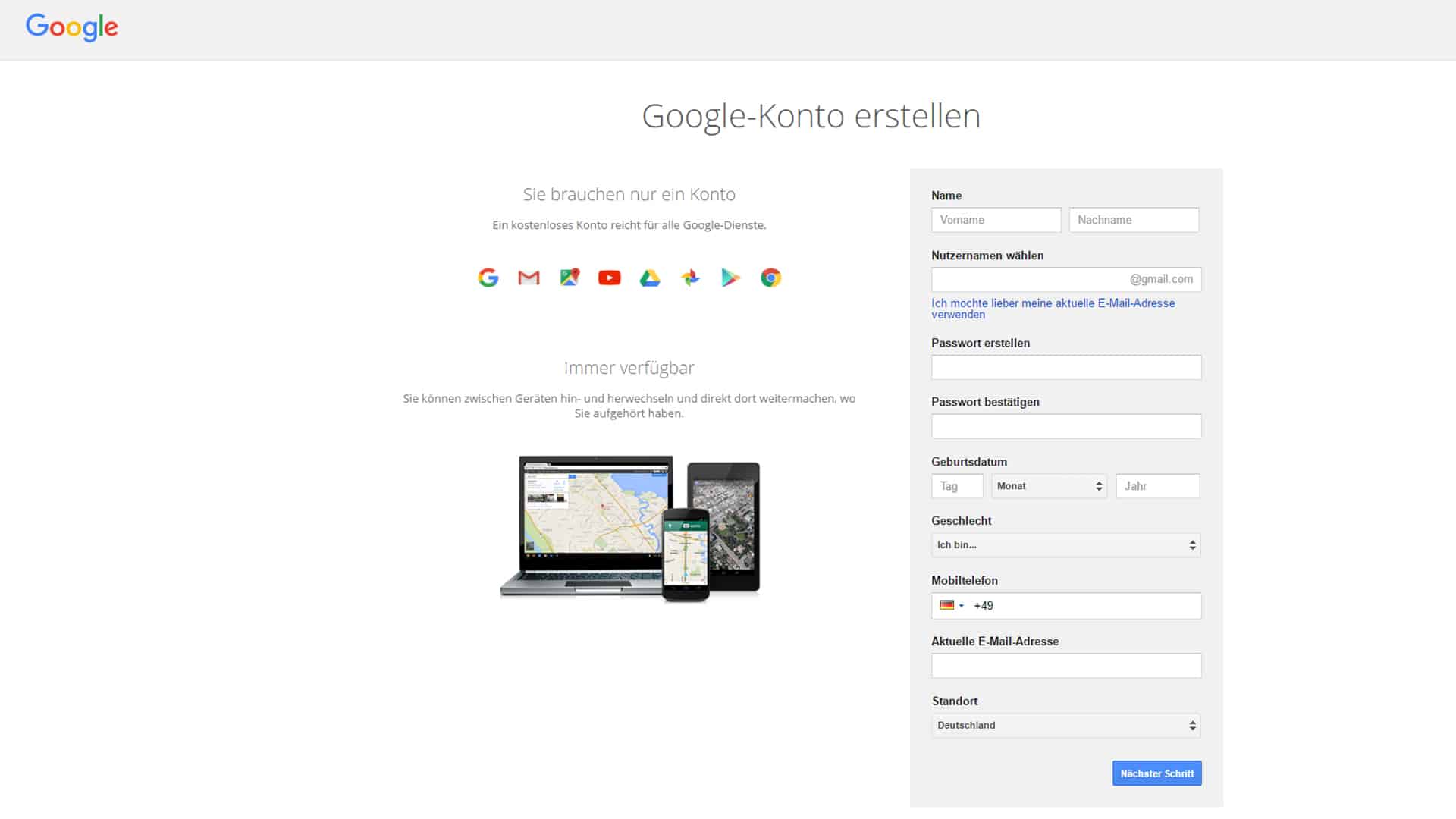
Étape 1 : Configurer
Avant de profiter de Google Drive, il vous faut un compte Google (gratuit). Lien accessible dans la description de la vidéo : direction drive.google.com. Cliquez sur « Aller à Google Drive » puis connectez-vous. Si besoin, créez un nouveau compte. Sur mobile, l’application Google Drive vous attend dans votre boutique d’applications. Installez-la, connectez-vous avec le même compte, et vous profitez instantanément de toutes les fonctionnalités.
Étape 2 : Interface / Téléchargement de fichiers
L’interface Google Drive se veut intuitive. Sur la page d’accueil, vos fichiers s’affichent en haut, tandis que l’accès rapide vous permet de retrouver facilement vos documents récents. Sur la gauche, un bouton ouvre la création de dossiers ou le téléchargement de nouveaux fichiers. Un simple glisser-déposer suffit pour ajouter des documents à votre Drive. La progression du transfert apparaît en bas à gauche.
Les premières barres regroupent vos fichiers et dossiers. Un clic droit dans la zone vide ou sur un élément permet de créer, partager, déplacer, colorer, ou encore de marquer des fichiers. Le menu latéral affiche votre espace de stockage ; en déroulant la flèche, vous visualisez la structure complète de vos dossiers. Plus bas, vous gérez la synchronisation avec votre ordinateur (nous y reviendrons plus loin), les utilisateurs ayant accès à vos fichiers partagés, l’historique récent, Google Photos, ainsi que vos éléments marqués. La corbeille conserve les fichiers supprimés pendant 30 jours. Enfin, une section distincte regroupe les sauvegardes d’autres applications, comme Whatsapp.
Sur mobile, l’application reprend l’essentiel de la version web. Le menu principal se déploie sur la droite, et vous pouvez ajuster les notifications selon vos préférences.
Doccs Google
Google Drive offre un accès direct à Google Docs, le traitement de texte maison inspiré de Microsoft Word. Créez, modifiez, partagez vos documents depuis le bouton « Nouveau » ou via le menu contextuel. Sur mobile, Google Docs existe sous forme d’application indépendante à installer séparément.
La création d’un document débute toujours par un nom à renseigner en haut à gauche. Juste en dessous, une barre d’outils concentre toutes les fonctionnalités classiques : gestion du texte, formatage, insertion d’images ou de liens, ajout de tableaux… Les principales options sont regroupées dans les onglets du haut : Fichier (pour enregistrer, exporter, renommer, définir la langue, ou télécharger en PDF), Modifier (annuler, rétablir, couper, copier, coller), Affichage (plein écran, suggestions d’orthographe), Insérer (images, équations, tableaux, caractères spéciaux), Format (mise en forme du texte, gestion des paragraphes, couleurs), Outils (correcteur orthographique, exploration, dictionnaire, intégration Google Keep), Tableaux, et Aide.
Dans la barre inférieure, on retrouve les commandes pour imprimer, annuler ou répéter une action, transférer le format, ajuster la taille d’affichage, appliquer un style (titre, paragraphe), choisir une police, mettre en gras, en italique, souligner, colorer le texte, insérer des liens ou des commentaires, et gérer la disposition du texte en listes ou puces. Tout changement est sauvegardé automatiquement.
Sur l’application mobile, l’édition nécessite d’installer Google Docs. L’interface propose une gestion simple de vos fichiers (partagés, hors connexion, supprimés), des notifications, ainsi que la possibilité de consulter ou modifier des fichiers Word importés. L’édition s’effectue via une barre d’outils adaptée au tactile. Pour enregistrer, il suffit de cliquer sur le crochet bleu : le document se ferme et la sauvegarde se fait sans intervention.
Google Sheets
Passons au tableur. Google Sheets, l’équivalent de Microsoft Excel, vous permet de créer et modifier des feuilles de calcul, seul ou à plusieurs. La création se fait depuis le bouton « Nouveau » ou par clic droit. Comme Google Docs, Sheets existe aussi sur mobile sous forme d’application indépendante.
Sur la version bureau, chaque nouveau fichier porte un nom attribué en haut à gauche. Les menus déroulants réunissent toutes les commandes nécessaires : création de fichiers, gestion des versions, export en différents formats, configuration des droits, impression… Les sections « Modifier », « Affichage », « Insertion », « Format », « Données », « Outils », « Modules complémentaires » et « Aide » couvrent l’ensemble des besoins, du tri de données à l’ajout d’extensions.
La barre d’outils, située sous le menu, comprend les fonctions essentielles : impression, annulation, transfert de format, gestion des nombres (devises, pourcentages, formats personnalisés), choix des polices, couleurs, alignements, bordures, insertion d’images ou de graphiques, application de filtres et de fonctions. Le tableau, balisé de chiffres et de lettres, s’étend à l’infini. Pour modifier une cellule, double-cliquez ou sélectionnez-la avec la souris. Plusieurs feuilles peuvent être créées, dupliquées, renommées ou triées à volonté.
Sur mobile, une application dédiée Google Sheets permet de parcourir, importer, trier et filtrer les feuilles, gérer les fichiers partagés, balisés ou disponibles hors ligne, et restaurer les éléments supprimés. Les fonctionnalités sont plus limitées que sur le bureau, mais suffisent pour la plupart des usages quotidiens. La sauvegarde reste automatique.
Présentations Google
Google Slides, la réponse directe à Microsoft PowerPoint, vous permet de réaliser et partager des présentations professionnelles en ligne. La création se lance par le bouton « Nouveau » ou via un clic droit, que ce soit sur ordinateur ou mobile (application à installer séparément).
Une fois votre présentation nommée, le menu de droite permet de gérer le compte Google, les commentaires, et d’accéder aux options de partage. Le menu du haut regroupe toutes les fonctions : création de nouvelles diapositives, choix de la mise en page, insertion d’images, de vidéos, de graphiques, gestion des animations, organisation des diapositives, formatage du texte, alignement et disposition des éléments, outils complémentaires (saisie vocale, fonction Explorer), création et modification de tableaux.
Les diapositives s’affichent à gauche, sous forme de liste à réorganiser d’un simple glisser-déposer. Un clic droit sur une diapositive ou un objet donne accès à des options ciblées. Une zone de notes permet d’ajouter des commentaires visibles uniquement lors de la présentation.
Pour présenter, cliquez sur « Présenter » en haut à droite. La présentation s’ouvre en plein écran, avec un menu discret permettant de naviguer, sélectionner une diapositive spécifique, activer le pointeur laser, accéder aux questions/réponses du public, ou afficher les notes de conférencier. Sur deux écrans, vous pilotez la présentation d’un côté, tout en gardant un œil sur vos notes de l’autre. Le public peut même poser des questions via un lien affiché à l’écran, que vous recevez en temps réel.
Sur mobile, l’application Google Slides permet de consulter et réorganiser vos présentations, mais l’édition avancée reste plus confortable sur ordinateur. Les documents supprimés restent récupérables pendant 30 jours.
Étape 4 : Découvrir
Docs, Sheets et Slides proposent une fonction unique baptisée « Découvrir ». En cliquant dessus, un nouvel onglet vous suggère du contenu en lien direct avec votre document : informations, images, statistiques, suggestions de mise en page… C’est l’allié idéal pour enrichir vos travaux sans perdre de temps à chercher ailleurs.
Étape 5 : Utilisation hors ligne
Google Drive autorise l’accès et la modification de vos fichiers même sans connexion internet. Sur ordinateur, il vous suffit d’installer les extensions Chrome adéquates (liens dans la description de la vidéo) et, pour la synchronisation, le logiciel Google Backup & Sync (détaillé plus bas). Sur mobile, rendez les fichiers accessibles hors ligne via l’application, qui les mettra à jour dès que vous serez reconnecté. Vous pouvez paramétrer cette synchronisation pour qu’elle n’utilise le réseau que via le Wi-Fi.
Étape 6 : Partage et collaboration
Partager un fichier avec un collègue ou collaborer à plusieurs n’a jamais été aussi simple. Sélectionnez votre document, cliquez sur « Partager », puis choisissez un contact Google ou saisissez une adresse e-mail. Un lien partageable peut aussi être généré pour un accès rapide. Définissez le niveau d’accès (lecture seule, commentaire, ou modification) selon les besoins. Sur le bureau, la présence d’autres collaborateurs est visible en temps réel. Dès qu’une modification ou un commentaire est ajouté, vous en êtes informé. Le partage s’active ou se désactive à tout moment. Des options avancées permettent d’aller plus loin si besoin.
Étape 7 : Sauvegarde et synchronisation Google
Google Backup & Sync, disponible pour Windows et Mac, synchronise vos dossiers entre l’ordinateur et Google Drive. Une fois installé, connectez votre compte Google, sélectionnez les dossiers à synchroniser, et le tour est joué : vos fichiers se retrouvent accessibles hors connexion, rangés dans un dossier dédié sur votre machine. Depuis l’icône en barre des tâches, vous visualisez vos derniers documents, ajustez les paramètres de synchronisation, ou accédez rapidement à votre espace Drive ou à Google Photos en ligne. Ce logiciel permet également de synchroniser vos photos avec Google Photos, une fonctionnalité qui s’est imposée au fil des mises à jour.
Étape 8 : Gérer son espace de stockage
Chaque compte Google bénéficie de 15 Go de stockage gratuit, partagés entre Google Drive, Google Photos et Gmail. Bonne nouvelle : les fichiers créés dans Google Docs, Sheets, Slides et Forms n’occupent pas cet espace. Certaines photos bénéficient également d’un stockage illimité selon les réglages choisis (plus d’infos dans la vidéo dédiée à Google Photos). Besoin de plus ? L’abonnement Google One propose 100 Go pour 1,99€ par mois, ou 1 To pour 9,99€ mensuels, avec des formules annuelles avantageuses allant jusqu’à 30 To. Le paiement s’effectue via votre compte Google, et l’abonnement est modifiable à tout moment.
Google Drive n’est pas qu’une simple solution de stockage. C’est un écosystème pensé pour fluidifier la création, la sauvegarde et le partage de vos fichiers, où chaque fonctionnalité vise à simplifier votre quotidien numérique. Au lieu de chercher vos documents sur dix appareils, il suffit d’un clic pour tout retrouver, d’un partage pour collaborer, et d’un geste pour sécuriser vos données. Voilà ce que signifie réellement travailler dans le cloud, ici et maintenant.