Quand on passe huit heures par jour à lire du code, la taille de l’écran ne fait pas tout. Un 32 pouces mal réglé fatigue plus vite qu’un 27 pouces avec la bonne densité de pixels et une mise à l’échelle adaptée. La taille écran PC pour un développeur se choisit en croisant diagonale, résolution native et réglages système, pas en se fiant à la seule surface affichable.
Densité de pixels et lisibilité du code : le vrai critère de confort
On commence souvent par la diagonale, alors que le paramètre qui change la lecture au quotidien, c’est la densité de pixels, exprimée en pixels par pouce (ppi). Plus elle est élevée, plus les caractères affichent des contours nets, et moins l’œil force pour distinguer un point-virgule d’une virgule à la ligne 847 d’un fichier TypeScript.
Un écran 27 pouces en QHD (2560 x 1440) offre une densité sensiblement supérieure à celle d’un 27 pouces Full HD. Le gain se voit immédiatement sur les ligatures de police, les parenthèses imbriquées, les indentations fines. À l’inverse, un 32 pouces Full HD étale les mêmes pixels sur une surface plus grande : les caractères paraissent flous de près, et on recule la tête pour compenser.

La combinaison qui revient le plus dans les setups de développeurs expérimentés : 27 pouces QHD ou 32 pouces 4K. Dans les deux cas, la densité de pixels reste suffisamment élevée pour afficher du texte à taille réduite sans sacrifier la netteté. Les recommandations ergonomiques récentes ciblent une hauteur de caractère physique autour de 3 à 4 mm pour la lecture prolongée de texte technique, ce qui impose de coupler résolution native et réglages de mise à l’échelle adaptés.
Mise à l’échelle système : le réglage que beaucoup ignorent
Acheter un écran 4K et laisser la mise à l’échelle à 100 %, c’est se retrouver avec des icônes microscopiques et un curseur qu’on perd dans l’IDE. À l’opposé, monter le scaling à 200 % sur un 27 pouces 4K revient à afficher la même quantité de texte qu’en Full HD, mais en plus net.
Le réglage optimal se situe entre 125 % et 150 % sur un 32 pouces 4K. On conserve alors assez d’espace pour afficher deux panneaux de code côte à côte (éditeur + terminal, ou éditeur + navigateur) tout en gardant des caractères lisibles sans effort. Sur un 27 pouces QHD, la plupart des développeurs laissent le scaling à 100 % et ajustent la taille de police dans l’éditeur, ce qui donne un contrôle plus fin.
Champ de vision par taille d’écran : 24, 27, 32 pouces et ultrawide
La diagonale de l’écran détermine l’angle de vision qu’on occupe depuis une distance de bureau classique (entre 50 et 70 cm). Plus l’écran est large, plus on tourne la tête pour atteindre les bords. Ce n’est pas anecdotique quand on navigue entre un explorateur de fichiers à gauche, un éditeur au centre et un terminal à droite.
- Un écran 24 pouces reste compact et adapté aux bureaux étroits, mais limite le split-screen à deux zones. Il convient bien comme moniteur secondaire ou pour un setup orienté laptop + écran externe.
- Un écran 27 pouces QHD couvre un champ de vision confortable sans rotation excessive de la tête. C’est le format qui offre le meilleur compromis entre surface utile, densité de pixels et encombrement pour un usage mono-écran.
- Un 32 pouces 4K agrandit la zone de travail, mais impose de reculer légèrement. En dessous de 60 cm de recul, les bords latéraux sortent du champ de vision naturel, ce qui provoque de la fatigue cervicale sur une journée complète.
- Un ultrawide (34 pouces 21:9 ou au-delà) remplace un setup dual-screen. Le gain en largeur horizontale est réel pour le développement front-end, où on affiche code, rendu navigateur et DevTools simultanément. Les retours varient sur ce point : certains développeurs trouvent la largeur excessive pour du back-end pur.
Setup mono-écran ou multi-écrans : arbitrer selon son workflow
Le choix entre un grand écran unique et deux moniteurs plus petits n’est pas qu’une affaire de budget. Il modifie la façon dont on organise les fenêtres et dont le regard circule entre les tâches.
En mono-écran sur un 32 pouces 4K, on utilise un tiling manager (i3, Rectangle, FancyZones) pour découper la surface en zones fixes. Le regard reste dans un même plan focal, sans ajustement de luminosité entre deux dalles. Un seul écran bien configuré réduit la fatigue oculaire liée aux différences de rendu entre deux moniteurs de marques ou de générations différentes.
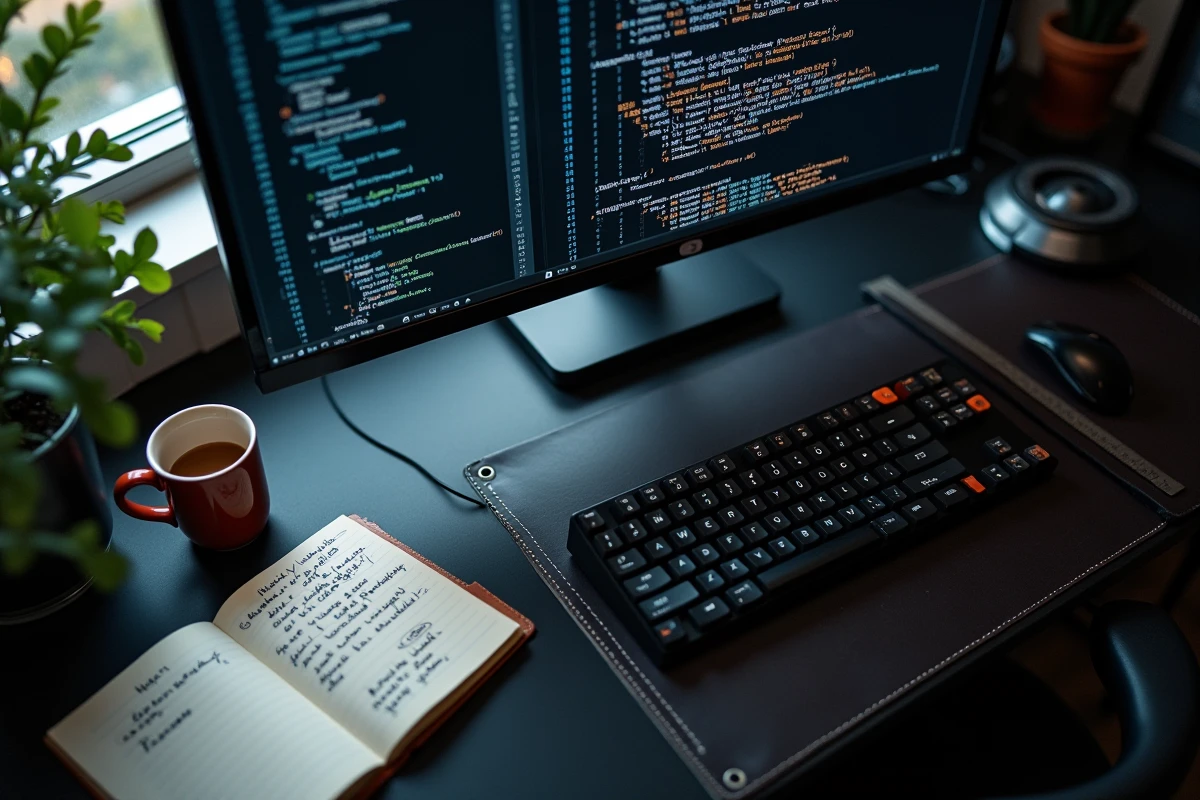
En dual-screen, le cas d’usage le plus courant consiste à placer l’éditeur sur l’écran principal et la documentation, le navigateur ou un outil de suivi sur le secondaire. Deux 27 pouces QHD côte à côte offrent une surface totale plus large qu’un 34 pouces ultrawide, avec l’avantage de pouvoir pivoter un des deux en mode portrait pour la lecture de logs ou de documentation longue.
Le mode portrait pour lire du code vertical
Pivoter un écran 24 ou 27 pouces en orientation portrait augmente le nombre de lignes visibles sans scroll. Pour du développement back-end, de la revue de code ou la lecture de fichiers de configuration, c’est un gain de productivité direct. La contrainte : la largeur affichable chute, ce qui rend inconfortable le travail en split horizontal. Réserver le portrait à un écran secondaire reste la configuration la plus fonctionnelle.
Réglages concrets pour optimiser la lisibilité dans l’IDE
Au-delà du matériel, quelques ajustements logiciels changent radicalement le confort de lecture quotidien.
La taille de police dans l’éditeur (VS Code, JetBrains, Vim) mérite d’être calibrée en fonction de la densité de l’écran, pas laissée à la valeur par défaut. Sur un 27 pouces QHD, une police monospace entre 13 et 15 points offre un bon équilibre. Sur un 32 pouces 4K avec scaling à 150 %, on peut descendre à 12 points sans perte de lisibilité grâce à la netteté supérieure du rendu.
Activer le lissage sous-pixel (ClearType sur Windows, paramètres de rendu de police sur Linux) améliore la perception des caractères fins, surtout sur les dalles IPS où les sous-pixels sont alignés horizontalement. Sur macOS, le rendu des polices est géré nativement avec un antialiasing agressif qui fonctionne bien sur les écrans Retina, mais peut paraître flou sur un moniteur externe à densité plus faible.
Le choix du thème sombre ou clair a aussi un impact. Un thème sombre sur un écran très lumineux avec une dalle IPS brillante peut provoquer des reflets gênants. Baisser la luminosité sous les 250 nits et augmenter légèrement le contraste dans les paramètres OSD du moniteur donne un résultat plus reposant qu’un thème clair par défaut.
La taille de l’écran PC idéale pour un développeur n’existe pas en valeur absolue. Elle dépend du couplage entre diagonale, résolution native, distance de recul et réglages de mise à l’échelle. Un 27 pouces QHD bien calibré couvre la majorité des besoins. Un 32 pouces 4K avec un scaling maîtrisé convient à ceux qui veulent plus d’espace sans passer au multi-écrans.
Dans tous les cas, c’est la densité de pixels et les réglages logiciels qui font la différence, pas la diagonale seule.