Si l’iPhone est lent, plus d’images ne peuvent être stockées, et la batterie s’épuise plus vite que prévu, il est temps de nettoyer son iPhone. Nous vous montrerons quelques façons simples de chier votre appareil iOS et de le récupérer en tournée.
Impossible de tirer un trait sur le manque d’espace en glissant une carte microSD dans son iPhone, contrairement à ce que permet Android. Quand la mémoire est pleine, il faut réagir. Bonne nouvelle : on peut libérer de la place rapidement, sans recourir à des applications de nettoyage qui alourdissent souvent l’appareil plutôt qu’elles ne l’allègent. Les réglages d’iOS renferment déjà tout le nécessaire, inutile d’aller chercher ailleurs.
iPhone : nettoyer cache et stockage
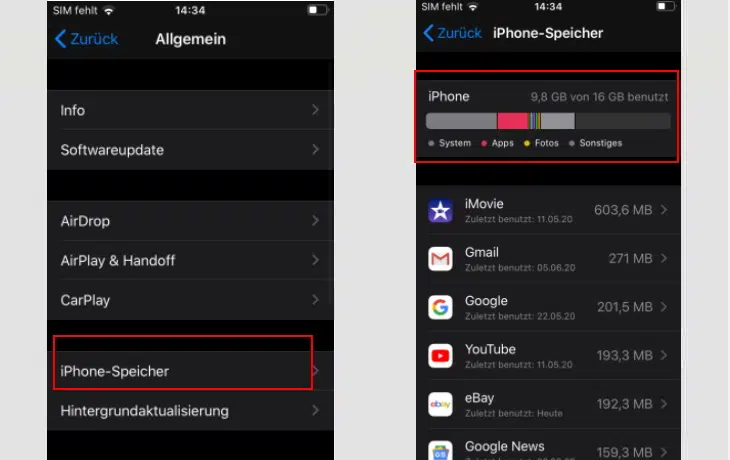
Parfois, relancer l’iPhone suffit à lui donner un coup de fouet. Ce simple geste efface certains fichiers de cache. Pour savoir ce qui pèse le plus, direction les réglages iOS. Voici les étapes à suivre pour traquer les gros consommateurs de mémoire :
- Ouvrir Réglages.
- Se rendre dans Général.
- Appuyer sur Stockage iPhone.
- La barre de couleurs en haut affiche la répartition de l’espace selon les applications, photos, documents…
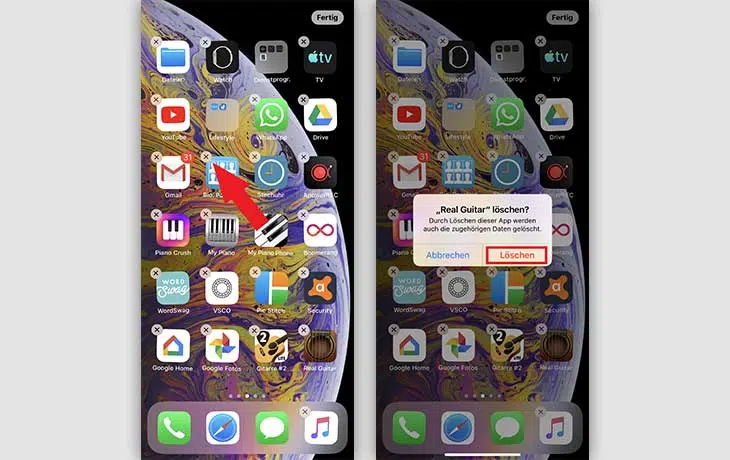
En faisant défiler la liste, il devient clair quelles applications engloutissent le plus d’espace. Inutilisées ? Un appui sur la ligne, et l’option pour supprimer l’application apparaît. Autre solution, plus rapide : maintenir son doigt sur l’icône, la suppression se fait en deux gestes.
Attention cependant, fermer manuellement les applications une à une ne sert à rien. iOS gère seul ce qui reste actif en arrière-plan. Forcer la fermeture ne fera qu’éroder la batterie et ralentir la réouverture. Laisser Apple s’occuper de cet aspect garantit de meilleurs résultats, aussi bien pour la vitesse de l’iPhone que pour son autonomie.
Supprimer les fichiers « Autres »
Dans le menu de stockage, la catégorie « Autres » suscite la curiosité. Elle regroupe notamment le cache, les morceaux de vidéos en streaming, de vieux fichiers téléchargés ou des restes de mises à jour. En théorie, iOS évacue cela avec le temps, mais il arrive que ce volume s’accumule. Impossible de tout balayer d’un coup, mais certaines actions ciblées règlent déjà le problème.
- Effacer le cache et l’historique de Safari.
- Fermer les onglets ouverts dans Safari.
- Supprimer les anciens messages dans l’app Messages. Un réglage automatique permet de ne garder que l’historique le plus récent (30 jours ou un an).
- Le cache de certaines applications grossit vite. Supprimer puis réinstaller celles concernées fait le ménage. Exemples : après plusieurs heures de podcast ou de musique en streaming, enlever puis remettre l’application dédiée libère un maximum d’espace.
Pour ceux qui souhaitent un nettoyage total, la méthode radicale passe par la sauvegarde puis la restauration complète de l’iPhone. Le principe : tout sauvegarder sur ordinateur, réinitialiser l’appareil, puis restaurer la sauvegarde. Ce processus déblaie les fichiers inaccessibles autrement et redonne une sensation d’appareil neuf. Les grandes étapes à suivre :
- Connecter l’iPhone à un ordinateur et lancer iTunes ou Finder.
- Sélectionner l’iPhone dans la liste des appareils.
- Lancer une sauvegarde locale de l’ensemble des données.
- Activer le chiffrement de la sauvegarde pour inclure les mots de passe.
- Débrancher l’iPhone une fois la sauvegarde achevée.
- Réinitialiser l’iPhone depuis les réglages.
- Rebrancher l’iPhone et sélectionner la restauration via iTunes ou Finder à partir de la sauvegarde précédente.
Décharger les applications et forcer le nettoyage
Certaines applications ne servent qu’occasionnellement. Plutôt que de les désinstaller complètement en effaçant leurs données, iOS propose de les « décharger » : seuls les fichiers de base disparaissent, toutes les données personnelles sont conservées. Voici comment procéder :
- Aller dans Réglages.
- Ouvrir Général.
- Choisir Stockage iPhone.
- Dans Recommandations, repérer l’option de déchargement des applications inutilisées.
- L’activer pour automatiser la gestion par iOS.
- Pour plus de contrôle, sélectionner les applications à décharger manuellement dans la liste.
Pour récupérer une application déchargée, il suffit de la réinstaller via l’App Store : toutes les préférences et données sont de retour, sans perte.
Autres astuces pour libérer l’iPhone
Quelques bons réflexes apportent aussi leur lot de stockage supplémentaire :
- Réduire la qualité des fichiers téléchargés hors ligne : des réglages existent dans chaque application pour privilégier des versions moins gourmandes, quitte à sacrifier un peu de netteté.
- Penser à supprimer régulièrement photos, vidéos et documents reçus par WhatsApp ou d’autres messageries. Sur WhatsApp, une option bloque le téléchargement automatique de tous les médias pour ne pas voir la mémoire saturer en silence.
- Archiver ses photos et documents personnels sur iCloud en activant la fonctionnalité d’optimisation du stockage : sur l’iPhone, seules les versions allégées restent accessibles.
- Vider systématiquement le dossier « Supprimés récemment » dans l’app Photos, car les images supprimées attendent 30 jours avant de disparaître vraiment.
- Dans Mail, savoir vider la corbeille : tant que les messages restent là, ils occupent toujours de la place.
Adopter ces gestes rend l’iPhone méconnaissable, bien plus réactif et prêt à reprendre du service. Qu’on privilégie le ménage rapide ou la remise à zéro, il existe toujours une solution adaptée à chaque usage. Les blocages de stockage ne sont plus une fatalité : désormais, on avance sans traîner de poids mort dans sa poche.