Votre PC rame au démarrage, les applications mettent une éternité à s’ouvrir, Windows tourne au ralenti : dans la majorité des cas, la mémoire vive est en cause. La RAM conditionne directement la fluidité de votre ordinateur, bien plus que vous ne l’imaginez. Avant d’envisager un remplacement complet de votre machine, une mise à niveau ciblée des barrettes de RAM peut transformer radicalement votre expérience quotidienne. Voici comment comprendre, choisir et installer la bonne configuration.
Comment comparer et acheter des barrettes de RAM adaptées à votre configuration ?
Comparer les barrettes de RAM demande de croiser trois critères : le type DDR (DDR4 ou DDR5 selon votre carte mère), la fréquence exprimée en MHz et la capacité totale souhaitée. Un monteur PC gaming n’a pas les mêmes besoins qu’un utilisateur bureautique.
Les comparateurs multi-marchands permettent d’acheter des barrettes de RAM au meilleur prix en filtrant par type DDR, capacité et budget en quelques clics, avec une visualisation directe des écarts de prix entre marchands pour un même modèle.
Pensez également à vérifier la compatibilité avec votre carte mère via son manuel ou le site du fabricant : certaines fréquences nécessitent une activation dans le BIOS (profil XMP ou EXPO) pour fonctionner à leur vitesse nominale. Sans cette étape, votre nouvelle barrette tournera à sa fréquence de base, en dessous de ses capacités réelles.
Pourquoi la mémoire vive de votre ordinateur joue un rôle clé sur sa fluidité ?
La RAM (Random Access Memory) fonctionne comme le plan de travail de votre ordinateur : plus il est grand, plus vous pouvez y poser d’éléments simultanément sans encombrement. Quand vous ouvrez plusieurs applications en même temps, Windows y stocke temporairement les données actives pour y accéder en quelques millisecondes.
Le problème survient quand ce plan de travail est trop petit. Votre système bascule alors sur la mémoire virtuelle : il utilise une portion du disque dur (ou SSD) pour compenser le manque de RAM. Ce mécanisme, appelé swapping, ralentit considérablement votre ordinateur, car un disque reste bien plus lent que de la mémoire vive, même en SSD NVMe.
Les seuils recommandés varient selon votre usage. Voici les repères pratiques selon trois profils courants :
- Bureautique légère (navigation, messagerie, traitement de texte) : 8 Go de RAM suffisent dans la plupart des configurations.
- Gaming et multitâche : 16 Go représentent le standard actuel pour jouer confortablement tout en gardant des applications ouvertes en arrière-plan.
- Montage vidéo et création : 32 Go ou plus s’imposent dès que vous manipulez des fichiers lourds sous des logiciels exigeants.
Les générations DDR4 et DDR5 ne sont pas interchangeables : votre carte mère détermine laquelle vous pouvez installer. La DDR5 offre des fréquences plus élevées et une bande passante supérieure, mais reste réservée aux plateformes récentes. Vérifiez toujours la compatibilité avant tout achat.
Comment améliorer les performances de votre PC en augmentant sa mémoire ?
Avant d’acheter quoi que ce soit, vous devez connaître l’état actuel de votre configuration. Sous Windows, appuyez sur les touches Windows + Pause pour ouvrir la fenêtre des informations système : vous y voyez la quantité de RAM installée. Pour aller plus loin, ouvrez le Gestionnaire des tâches (Ctrl + Maj + Échap), cliquez sur l’onglet Performances, puis sélectionnez Mémoire. Cette fenêtre vous indique le nombre de slots utilisés, la fréquence actuelle et le type de module (DDR4 ou DDR5).
Une fois ces données en main, identifiez les slots disponibles sur votre carte mère. Si deux emplacements sont libres, optez pour deux barrettes identiques plutôt qu’une seule : le mode dual channel double la bande passante entre la RAM et le processeur, avec un gain de fluidité mesurable dans les applications gourmandes et les jeux.
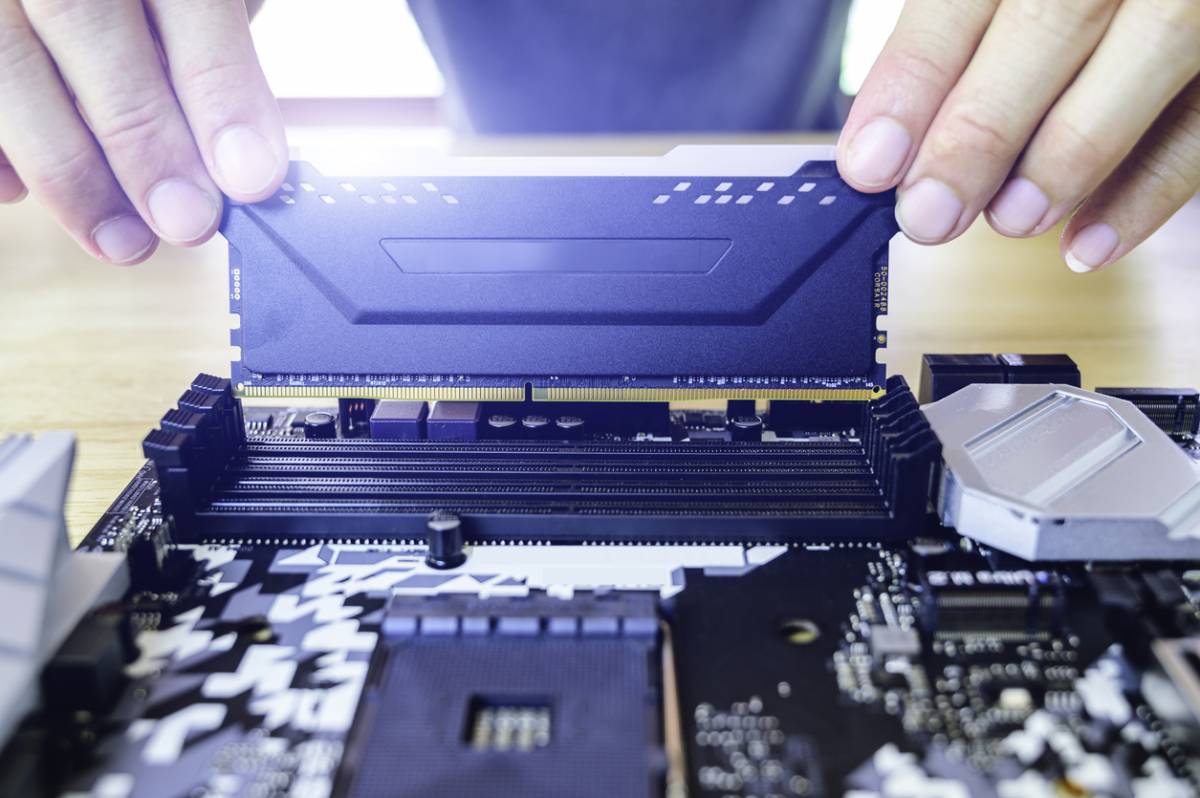
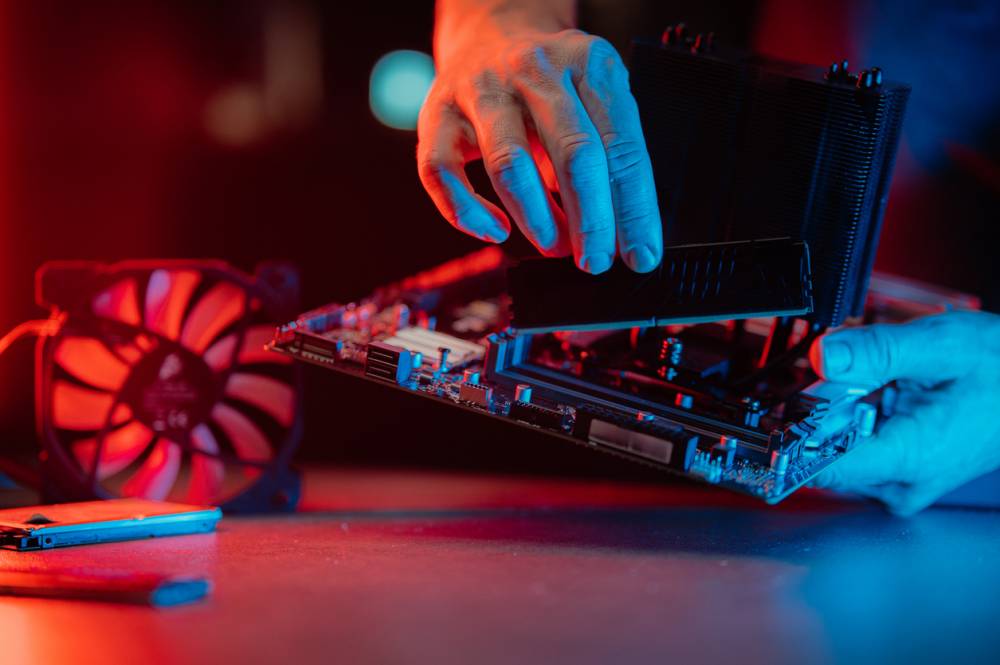
Pour l’installation physique, éteignez complètement votre ordinateur, débranchez l’alimentation, puis ouvrez le boîtier. Les barrettes s’enclenchent dans les slots avec un simple clic de chaque côté. Pas besoin d’outil, juste de précision et d’une légère pression ferme.
Après le redémarrage, revenez dans les paramètres système pour vérifier que Windows reconnaît bien la nouvelle capacité. Si votre RAM dépasse désormais 16 Go, vous pouvez envisager de réduire la taille de la mémoire virtuelle allouée sur le disque : cliquez sur Paramètres système avancés, puis sur l’option Paramètres dans la section Performances, et ajustez la taille du fichier d’échange dans l’onglet Avancé.
Une mise à niveau RAM reste l’une des interventions les plus accessibles pour redonner de la vigueur à un ordinateur vieillissant. Vous n’avez pas besoin d’être technicien : quelques vérifications dans Windows, le bon choix de barrettes selon votre configuration, et une installation sans mystère suffisent. Que vous passiez de 8 à 16 Go pour le gaming ou de 16 à 32 Go pour le montage vidéo, le résultat se ressent immédiatement sur la fluidité du système et la réactivité de vos applications.