
L’adresse 192.168.1.11 est une adresse IP privée attribuée par votre box à l’un des appareils de votre réseau local. Taper « 192.168.1..11 » (avec un double point) dans la barre d’adresse d’un navigateur provoque systématiquement une erreur, parce que cette syntaxe ne correspond à aucune adresse IP valide. Avant de soupçonner un problème matériel ou un blocage de votre box, la première chose à vérifier est donc la saisie elle-même.
Double point dans l’adresse IP : pourquoi le navigateur refuse la connexion
Une adresse IPv4 se compose de quatre groupes de chiffres séparés par un point unique. Chaque groupe (appelé octet) contient une valeur comprise entre 0 et 255. La chaîne « 192.168.1..11 » comporte cinq séparateurs implicites, ce qui casse la structure attendue.
Le navigateur interprète cette saisie soit comme une URL invalide, soit comme un nom de domaine qu’il tente de résoudre via le DNS. Dans les deux cas, la page ne s’affiche pas. Le message varie selon le navigateur : « ERR_CONNECTION_REFUSED » sur Chrome, « Connexion impossible » sur Firefox, ou encore une redirection vers un moteur de recherche.
Corrigez la saisie en tapant 192.168.1.11 (un seul point entre chaque octet). Si la page d’administration apparaît, le problème est résolu.
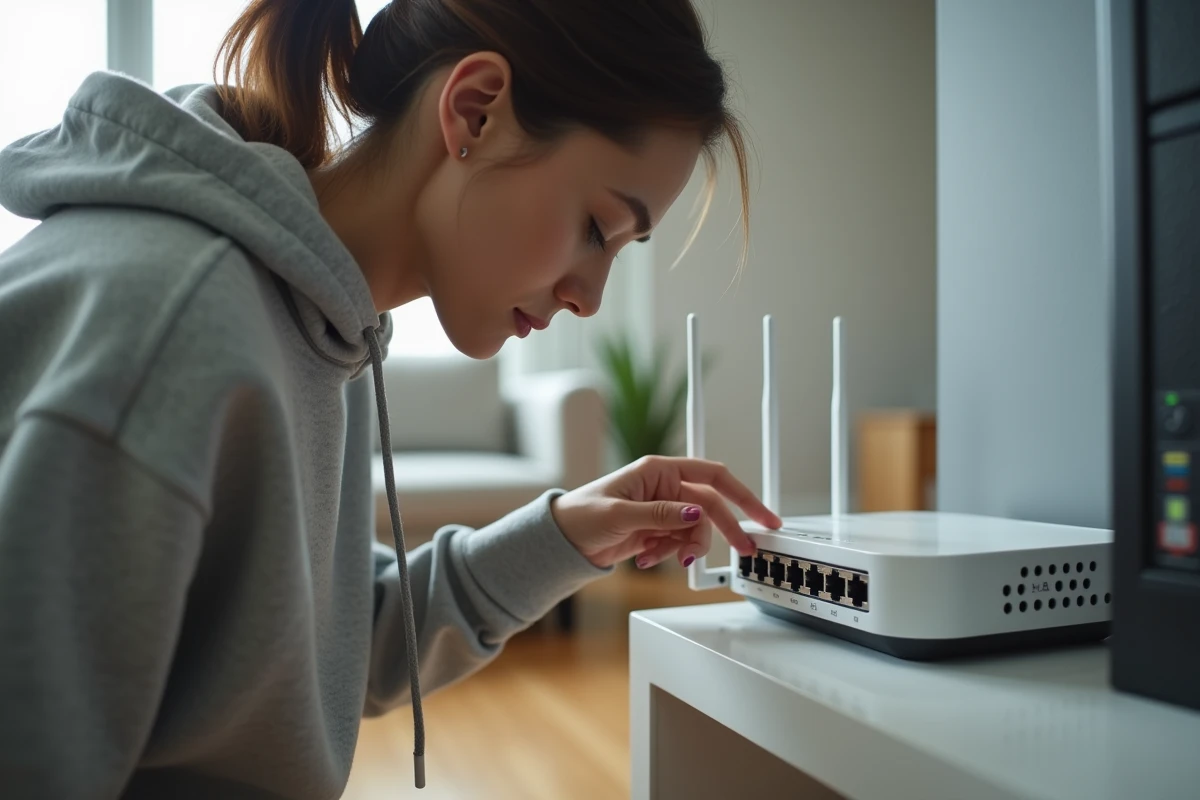
Adresse de la passerelle par défaut : trouver la bonne IP de votre box
L’adresse 192.168.1.11 n’est généralement pas celle de la box elle-même. Les box des principaux FAI français utilisent par défaut d’autres adresses pour leur interface d’administration. Confondre l’IP d’un appareil connecté avec celle du routeur est une erreur fréquente.
Vérifier la passerelle sous Windows
Ouvrez l’invite de commandes (touchez la touche Windows, tapez « cmd », puis Entrée). Saisissez la commande ipconfig et repérez la ligne « Passerelle par défaut ». L’adresse affichée est celle de votre box.
Vérifier la passerelle sous macOS ou Linux
Ouvrez le Terminal et tapez « route get default » (macOS) ou « ip route » (Linux). La ligne « gateway » indique l’IP du routeur.
Sur la majorité des installations domestiques en France, la passerelle correspond à 192.168.1.1 ou 192.168.0.1. Si votre résultat affiche une autre valeur, utilisez celle-ci pour accéder à l’interface d’administration.
Noms d’hôte locaux : une alternative quand l’IP pose problème
Sur certaines box récentes, l’accès à l’interface d’administration ne passe plus uniquement par une adresse IP. Les FAI attribuent un nom de domaine local propre à chaque modèle, ce qui permet de contourner une erreur de saisie ou un changement de plan d’adressage.
- Orange (Livebox) : taper http://livebox/ dans la barre d’adresse du navigateur
- Bouygues Telecom (Bbox) : utiliser mabbox.bytel.fr
- SFR (certaines box) : essayer « monmodem » comme adresse
- Free (Freebox) : accéder à mafreebox.freebox.fr pour la console de gestion
Ces noms fonctionnent uniquement depuis un appareil connecté au réseau de la box (Wi-Fi ou câble Ethernet). Depuis un réseau mobile 4G/5G, aucune de ces adresses ne répond.
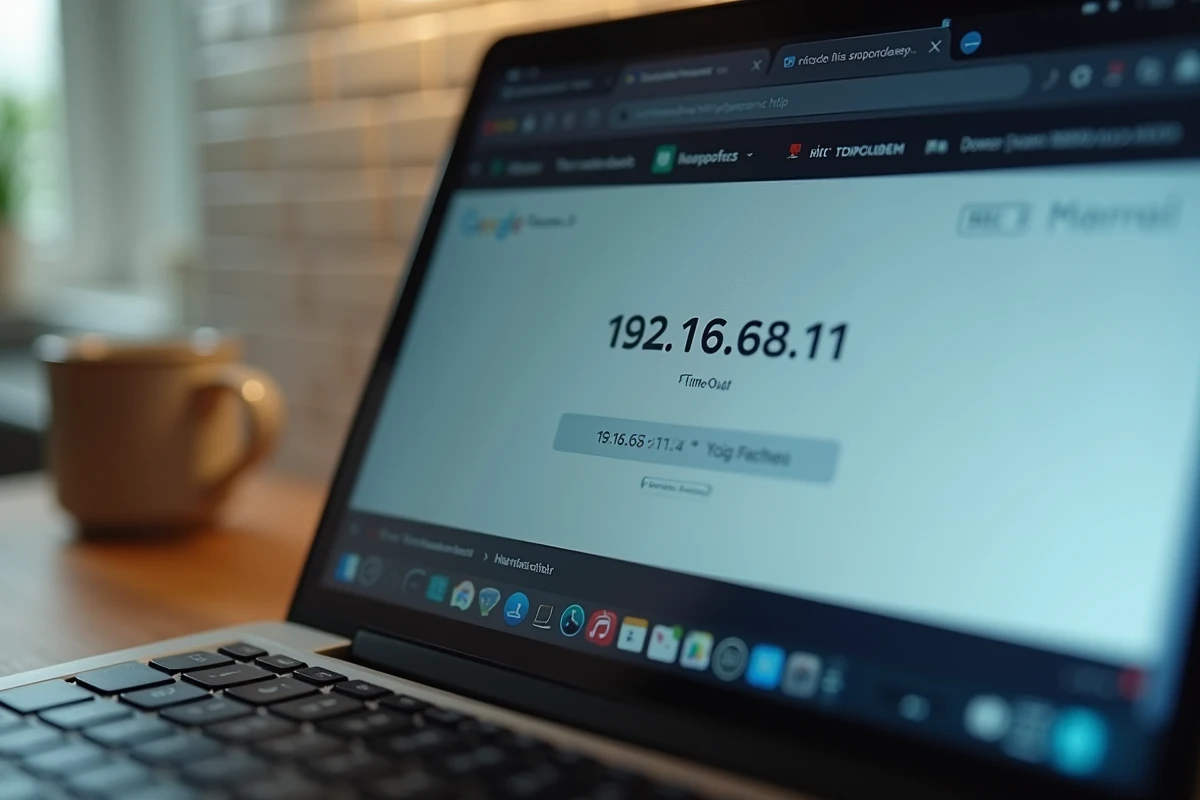
Blocages de sécurité récents sur les box : HTTPS et bouton physique
Les FAI renforcent progressivement la sécurité de l’accès à la page d’administration. Deux mécanismes peuvent donner l’impression que la connexion est impossible alors que la box fonctionne normalement.
Avertissement « connexion non privée » lié au protocole HTTPS
Plusieurs box imposent désormais le protocole HTTPS pour accéder à l’interface admin. Le certificat étant auto-signé (généré par la box elle-même), le navigateur affiche un avertissement de sécurité. Il faut alors cliquer sur « Paramètres avancés » puis « Continuer vers le site » pour accéder à la page de connexion.
Ce message ne signifie pas que votre réseau est compromis. Il indique simplement que le certificat n’a pas été émis par une autorité reconnue par le navigateur.
Verrouillage par bouton physique WPS
Certaines box SFR exigent une action physique sur le boîtier (appui sur le bouton WPS ou un bouton dédié) avant d’autoriser l’accès à la console d’administration. Si la page de connexion ne s’affiche pas du tout, vérifiez la documentation de votre modèle pour savoir si cette étape est requise.
Connexion filaire ou Wi-Fi : quel lien avec l’accès à l’interface du routeur
Un appareil qui n’est pas connecté au réseau local de la box ne peut pas atteindre son interface d’administration. Deux situations courantes provoquent ce type de blocage.
La première : l’ordinateur ou le téléphone utilise les données mobiles au lieu du Wi-Fi. Sur un smartphone, désactivez les données cellulaires et connectez-vous au réseau Wi-Fi de la box avant de retenter l’accès.
La seconde : le câble Ethernet est branché mais le voyant réseau de la box reste éteint. Testez un autre port Ethernet sur la box ou remplacez le câble. Un câble défectueux empêche toute communication avec le routeur, même si le reste du réseau fonctionne en Wi-Fi.
- Vérifier que le Wi-Fi est actif et connecté au bon SSID (nom du réseau de votre box, pas celui d’un répéteur ou d’un voisin)
- Désactiver le VPN actif sur l’appareil, qui peut rediriger le trafic hors du réseau local
- Redémarrer la box en la débranchant électriquement pendant une dizaine de secondes, puis retenter la connexion
Si après toutes ces vérifications la page d’administration reste inaccessible, une réinitialisation usine de la box (bouton « reset » maintenu enfoncé plusieurs secondes) restaure les paramètres réseau par défaut, y compris l’adresse IP d’origine et les identifiants admin. Cette opération efface toute configuration personnalisée : nom du Wi-Fi, mot de passe, redirections de port.
Le problème initial, dans la grande majorité des cas, reste le double point dans l’adresse. Corriger « 192.168.1..11 » en « 192.168.1.11 », puis vérifier via ipconfig que cette IP correspond bien à la passerelle, suffit à rétablir l’accès à l’interface de la box.