La gratuité n’est pas un mirage, mais elle a ses frontières chez Microsoft. Office 365 ne s’offre qu’à des publics bien ciblés : élèves, étudiants, enseignants et associations à but non lucratif. Pour tous les autres, la note tombe. Oui, il existe une version d’essai gratuite, mais il faut garder en tête que Microsoft propose aussi une déclinaison Office Online, bien plus limitée que la suite classique. Quant aux applications mobiles Office, elles sont gratuites… mais uniquement sur smartphone et tablette. Voici un tour d’horizon concret des différences majeures, des astuces utiles et des ressources pour naviguer dans l’univers Office 365 sans se perdre.
Contenu à découvrir dans cet article
Pour mieux s’orienter dans la jungle des conditions et des versions, cet article passe en revue plusieurs situations types : Office 365 proposé sans frais pour les étudiants, le monde associatif, les déclinaisons mobiles sur Android et iOS, la période d’essai gratuite en version business, et des ressources de formation sans coût caché.
1. Office 365 gratuit pour les établissements d’enseignement
Les étudiants peuvent bénéficier d’un accès sans paiement à Office 365 Éducation, directement grâce à leur appartenance à une école ou à une université. L’essentiel des outils y est accessible, sans que l’on exige de sortir sa carte bancaire. Pour aller plus loin, par exemple profiter de certains services complémentaires (protection accrue, gestion avancée, analyse), les établissements doivent se tourner vers des offres comme Office 365 A3 ou A5, qui elles, restent payantes mais à un tarif beaucoup plus doux que pour les entreprises.
- Les prix pratiqués dépendent du nombre de comptes activés et des fonctionnalités demandées.
- Les licences A3 et A5 pour la sphère éducative coûtent nettement moins cher qu’un abonnement standard.
- Il existe de nombreux avantages tarifaires pour les appareils et accessoires liés à l’univers étudiant (Surface, Xbox, casques, etc.), ce qui peut être intéressant lors de l’équipement d’un nouveau campus ou au moment de s’installer dans un logement universitaire.
2. Les associations à but non lucratif peuvent elles aussi bénéficier d’Office 365 sans frais
Ici, le mot-clé s’appelle “associatif”. Microsoft fait cadeau de la version de base (Business Essentials) à ces structures reconnues, à condition qu’elles disposent bien du statut légal requis. Ce don numérique s’adresse aux collectifs, asso sportives, réseaux solidaires et toute organisation non commerciale validée.
- L’accès offert se concentre sur l’aspect collaboratif en ligne : il ne prévoit ni installation d’applications de bureau sur le PC ou le Mac, ni utilisation hors connexion.
- Pour éplucher les différences entre chaque abonnement réservé aux associations, il suffit d’observer les restrictions de fonctionnalités et ce qui différencie une offre de base d’une offre premium.
3. Applications Office 365 gratuites pour smartphones et tablettes (Android, iPhone et iPad)
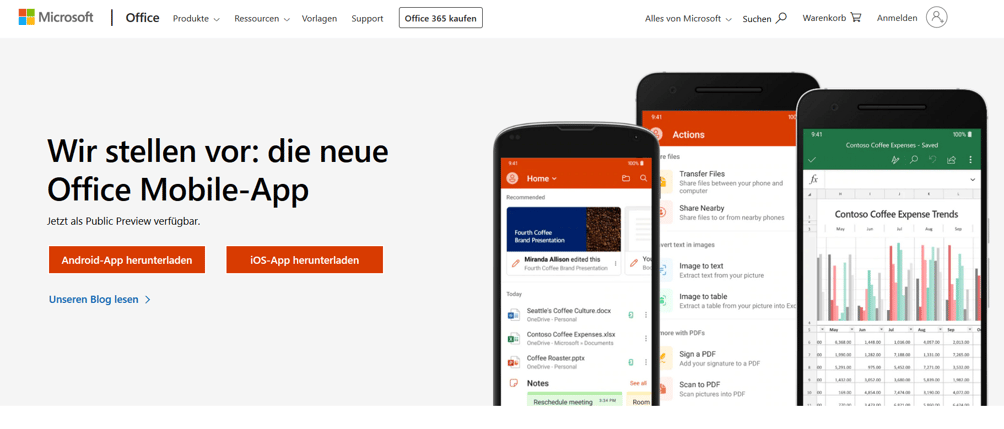
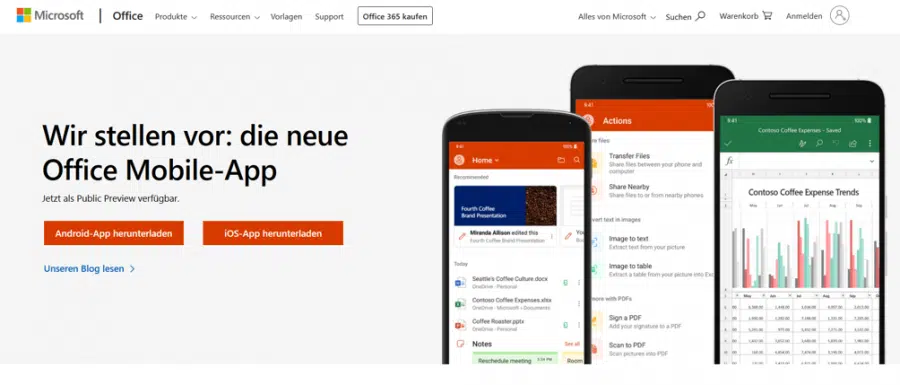
Pas d’application unique “Office 365” sur mobile, mais la plupart des grands outils sont disponibles gratuitement, à installer séparément selon les besoins de chacun. Cette modularité rend possible l’édition ou la consultation de fichiers lors des déplacements ou sur appareil personnel, sans coût additionnel.
- Depuis 2020, l’application « Office Mobile » réunit Word, Excel et PowerPoint en une seule interface, simplifiant l’expérience utilisateur sur smartphone.
- Il suffit de la télécharger sur le Microsoft Store ou sur l’app store de son appareil pour en bénéficier gratuitement.
La palette des applications Office gratuites accessibles sur mobile reste large et couvre les besoins essentiels. Voici la liste des principaux logiciels à installer sur Android, iPhone ou iPad :
- Word
- Excel
- PowerPoint
- Outlook
- OneNote
- OneDrive
- Skype
- Skype Entreprise
- Office Lens
- Yammer
- Delve
- Microsoft Teams
- Flow
- On trouve également de multiples apps complémentaires qui élargissent la productivité mobile selon le contexte professionnel ou scolaire.
4. Tester Office 365 gratuitement : pourquoi privilégier la version business ?
Microsoft permet de se faire une idée précise d’Office 365 via un essai de trente jours. Avant de cliquer sur “souscrire”, quelques précautions s’imposent.
- Pensez à annuler l’abonnement avant la fin du mois de test, sans quoi le paiement sera automatiquement lancé. Cela s’effectue en ligne, depuis votre espace personnel, en quelques clics.
- Passer d’une licence “Famille” à une licence “Business” ne se fait pas automatiquement. Certaines migrations exigent des manipulations techniques, particulièrement quand il est question de transférer ses anciens fichiers ou paramétrages professionnels. Pour s’éviter toute galère, il vaut mieux s’orienter tout de suite vers la formule business si cette suite sera ensuite utilisée dans un cadre professionnel.
5. Astuce bonus : tutoriels Office 365 gratuits, de la prise en main à l’expertise sur Office Kaizen
La version cloud d’Office 365 dépasse largement les anciennes éditions d’Office par ses fonctionnalités collaboratives, la diversité des modules ou son modèle d’évolution constante. Pour tirer parti de cet écosystème, il faut parfois un coup de pouce. Les ressources pédagogiques gratuites débarquent alors comme alliées.
- Des guides complets pour découvrir ou approfondir chaque logiciel de la suite Office 365, depuis Word jusqu’à Teams.
- Des dossiers pratiques sur Outlook, détaillés en plusieurs articles courts, pour maîtriser sa boîte de réception ou ses règles de tri.
- Des tutoriels dédiés à OneNote, pour gagner en efficacité dans la prise de notes, le classement ou le partage de contenus.
- Enfin, une explication détaillée des différences entre Office 365 et Office Online, la version en ligne accessible gratuitement mais avec des limitations notables.
Vidéo Office Kaizen numérique
Les 9 principales raisons d’Office 365 (Durée : 01:54 Minutes)