La peinture, le dessin, la retouche et l’écriture font partie des techniques culturelles les plus anciennes et les plus importantes de toutes. Dans le passé, nous utilisions des moyens analogiques traditionnels et utilisaient du papier, de la toile, du stylo et du pinceau. La numérisation fait passer les possibilités de conception à un nouveau niveau avec ces techniques, mais appelle également à de nouvelles interfaces entre les mondes analogique et numérique.
Parce que nous sommes des créatures d’habitude, la quête d’outils ergonomiques, intuitifs, proches du geste traditionnel, s’est imposée. L’objectif : retrouver la spontanéité du papier sans passer des heures à apprivoiser une technologie froide.
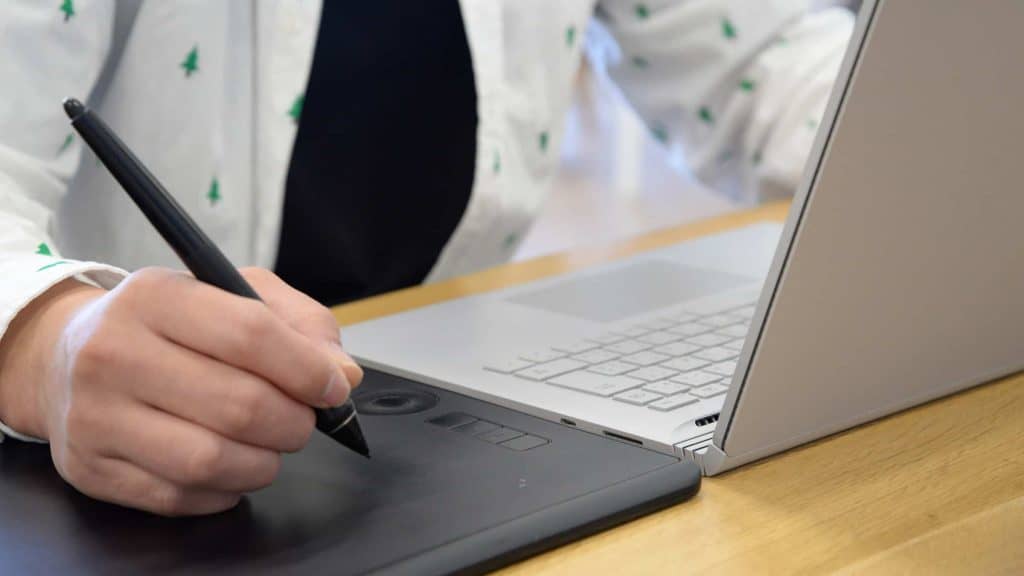
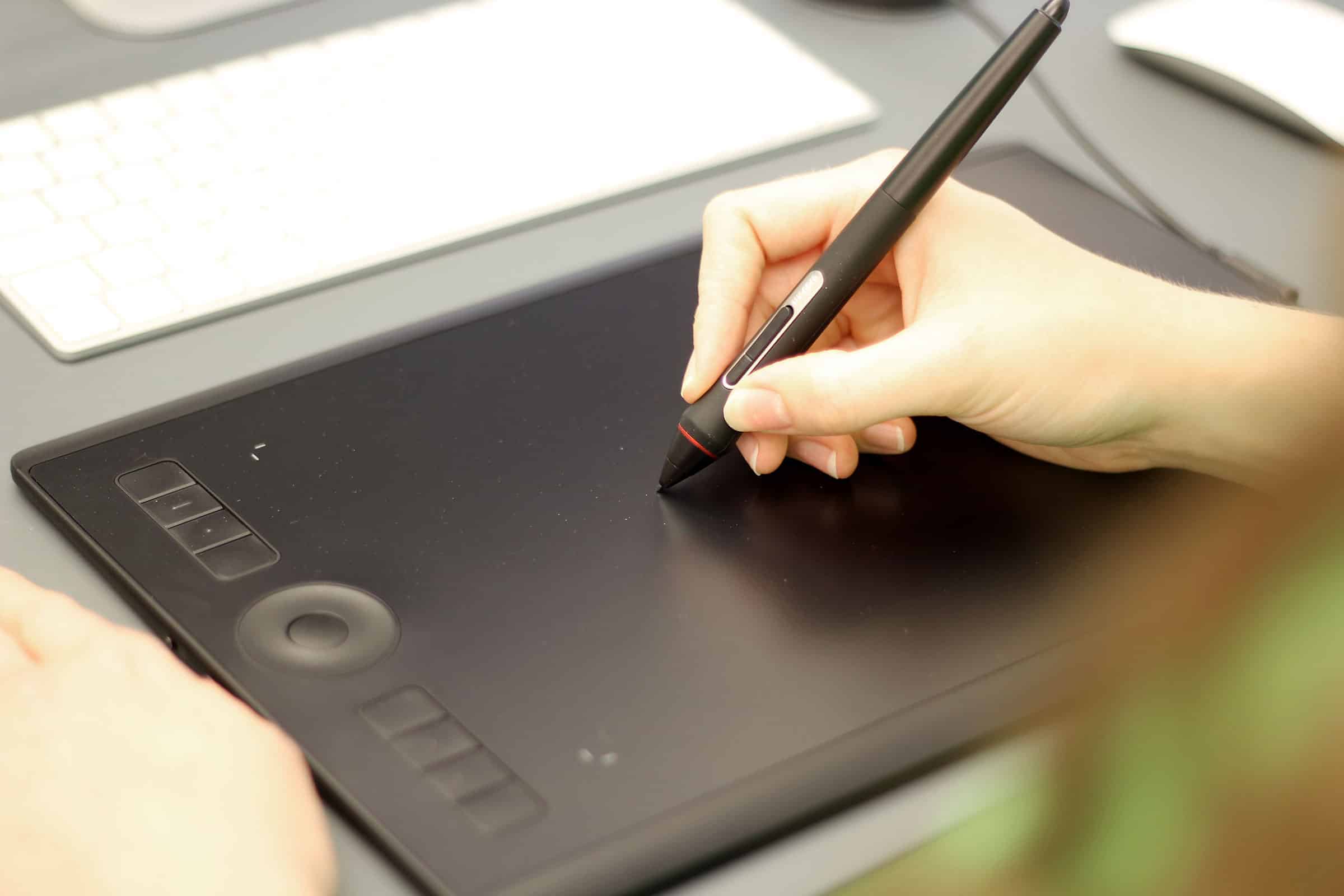
Essayez de dessiner ou retoucher une photo avec une souris ou un joystick : la frustration ne tarde pas, l’envie d’autre chose non plus. Les tablettes graphiques changent l’expérience : leur stylet sensible à la pression apporte une aisance proche du dessin à main levée, une liberté qu’aucune souris ne pourra jamais offrir.
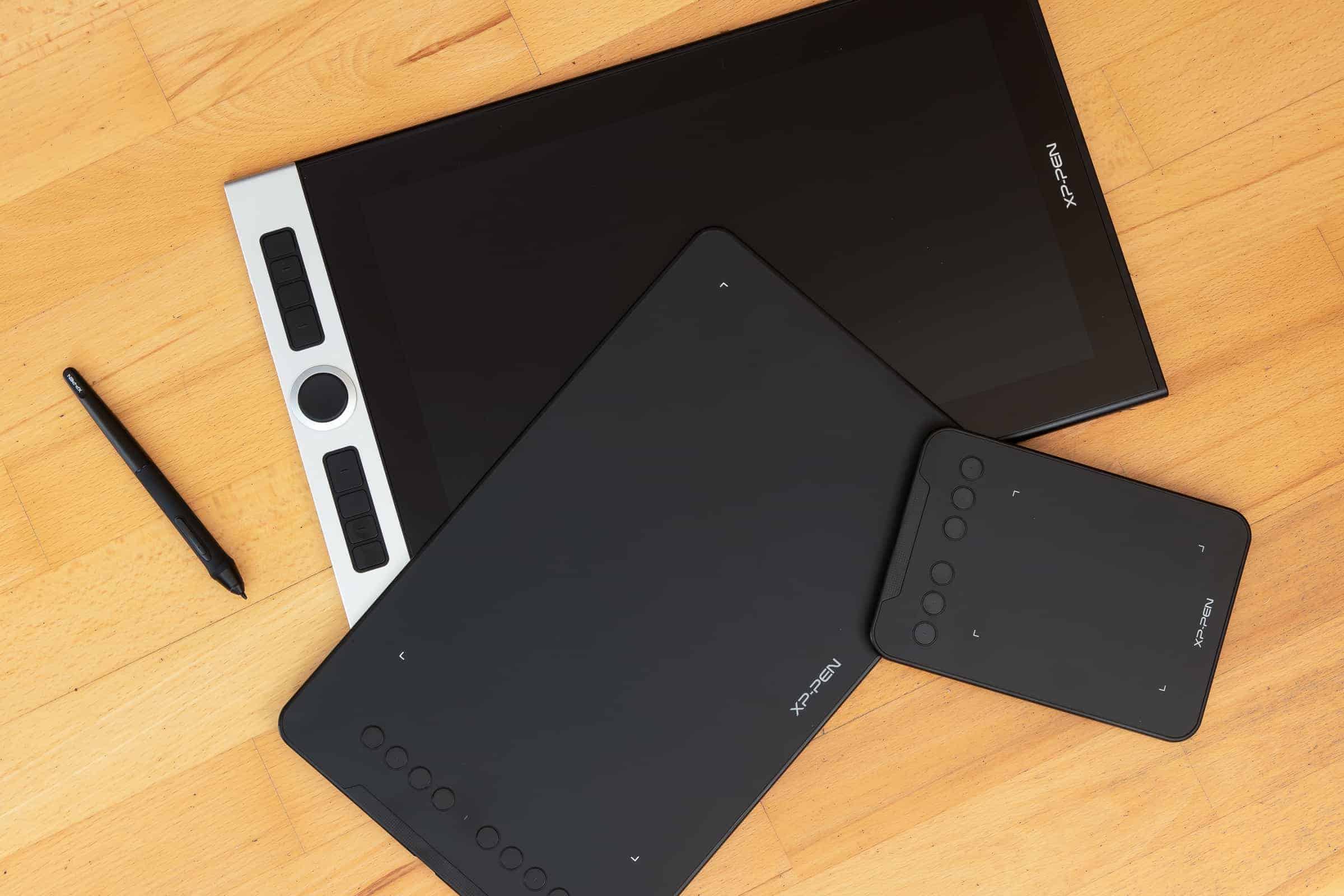
Les tablettes graphiques ne datent pas d’hier, mais le marché s’est considérablement étoffé, y compris dans les gammes plus abordables. Depuis peu, les modèles à écran intégré, les fameux écrans à stylet, séduisent un nombre croissant de créatifs, amateurs comme pros.
 1 de 2
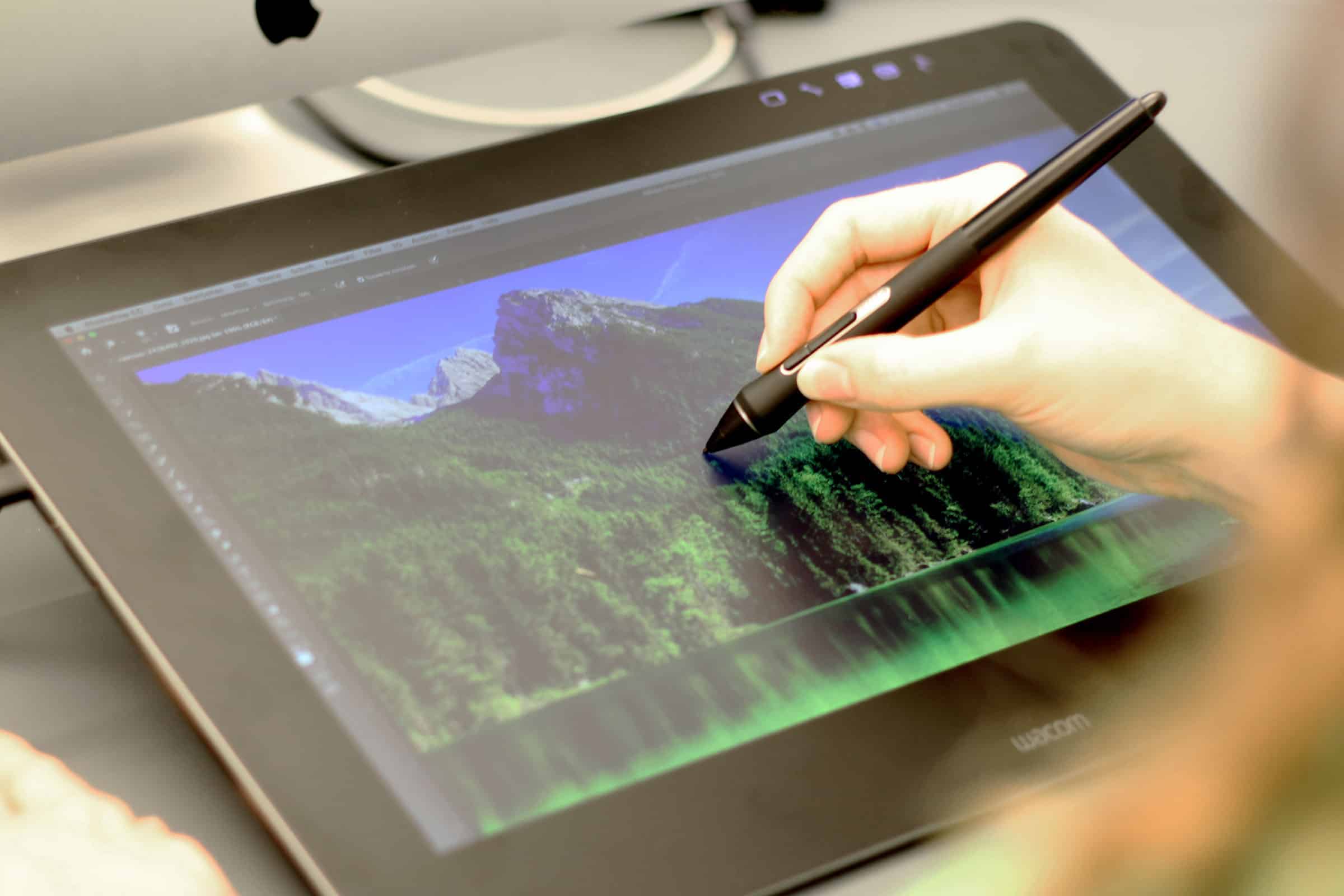
 Avec un écran à stylet, vous travaillez directement sur un écran tactile.
Pour autant, la tablette graphique traditionnelle, sans écran, fonctionne comme une extension de la souris, mais avec un contrôle bien supérieur. Nous avons comparé 12 tablettes graphiques populaires (entrée et milieu de gamme) et 9 modèles à écran. Ces deux catégories n’obéissent pas aux mêmes logiques, inutile de les opposer frontalement : chacune a ses points forts. Voici nos favoris et nos conseils selon vos besoins.
La meilleure tablette graphique
Les tablettes graphiques sans écran coûtent nettement moins cher, pèsent moins lourd et, après un court temps d’adaptation, offrent une précision digne des moniteurs graphiques haut de gamme.
L’un des reproches souvent faits aux modèles à écran concerne le léger délai entre le geste et l’affichage du trait. Sur les tablettes classiques, cet effet est quasi absent. Autre atout : certains modèles fonctionnent sans fil, alors que les moniteurs graphiques restent tributaires d’un branchement.
Aperçu rapide : Nos recommandations
Le vainqueur du test
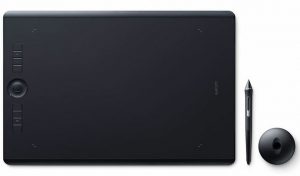
Wacom Intuos Pro M
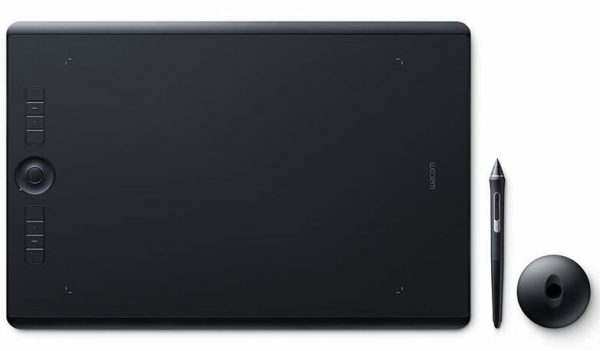
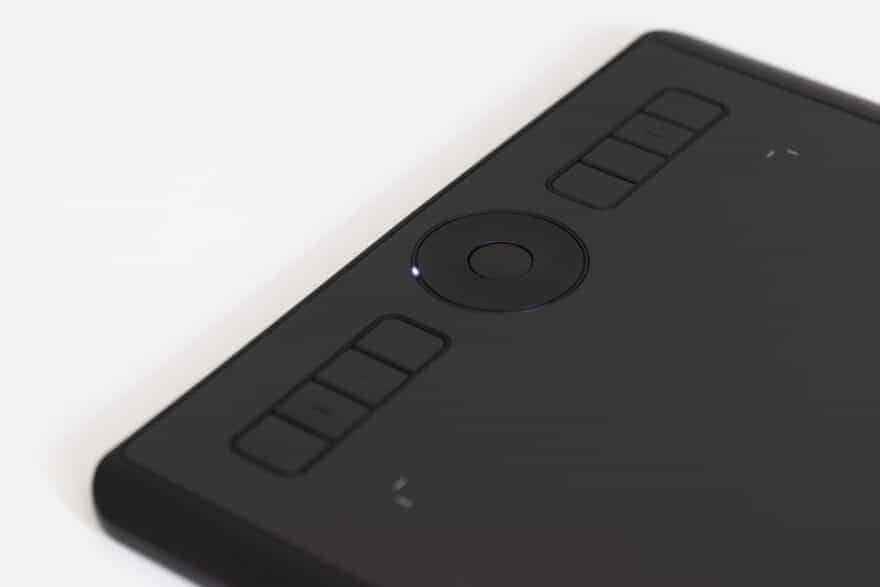
La référence du marché, la Wacom Intuos Pro M, impressionne sur presque tous les points. Le constructeur japonais livre ici une tablette robuste, pilotée par un logiciel très complet, et un stylet d’une précision remarquable. Les neuf boutons paramétrables et la molette tactile facilitent la prise en main. Semi-pros comme amateurs exigeants trouvent dans ce modèle un appareil fiable, sophistiqué, capable d’encaisser l’usage intensif.
Bon & pas cher
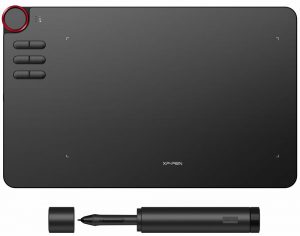
XP-Pen Deco 3
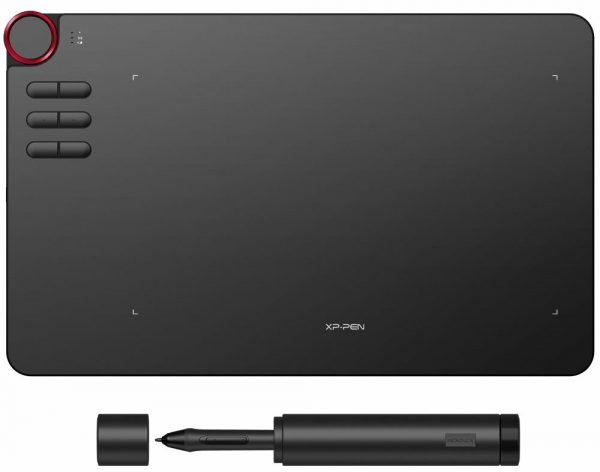
Un grand plateau, une connexion sans fil propriétaire et une ergonomie bien pensée pour un tarif serré. Le Deco 3 de XP-Pen mise sur une surface agréable, six boutons personnalisables et une molette mécanique très convaincante. Le stylet tient bien en main et la tablette se manipule aisément sur les genoux, même sans câble. La compatibilité est large, l’expérience utilisateur solide.
Pour les débutants
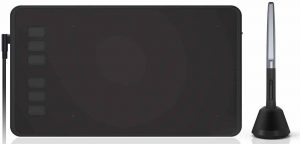
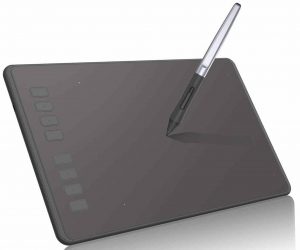
Huion Inspiroy H640P
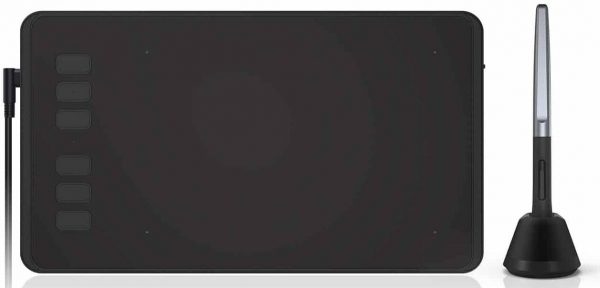
Ce modèle compact signé Huion propose un excellent rapport fonctionnalités/prix. Pour moins de 50 euros, on dispose d’une surface lisse, de six boutons et de tout le nécessaire pour démarrer, y compris des embouts de rechange et un support pour le stylet. Le stylet donne de bonnes sensations même si la plage de pression est limitée : un bon compromis pour s’initier sans se ruiner.
Tableau comparatif
Pour comparer en un coup d’œil les principaux modèles testés, voici un tableau synthétique regroupant les points clés : poids, dimensions, niveaux de pression, connectique, accessoires…
| Vainqueur du test | Für Einsteiger | |||||||||||
|---|---|---|---|---|---|---|---|---|---|---|---|---|
| Wacom Intuos Pro M | XP-Pen Deco 3 | Huion Inspiroy H640P | XP-Pen Deco 01 V2 | XP-Pen Deco mini4 | Gaomon M10K 2018 | Gaomon S 620 | Huion HS610 | Huion Inspiroy H950P | Wacom Intuos BT S | XP-Pen Star G640 | XP-Pen G430S | |
|
|
|
|
|
|
|
|
|
|
** ****14 | *****15 |
|
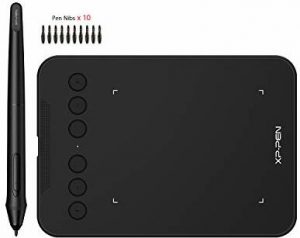
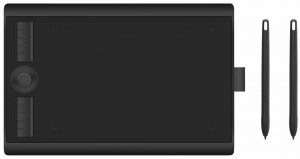
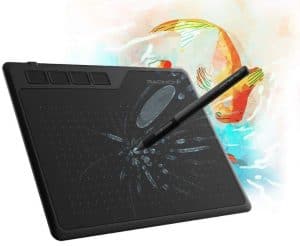
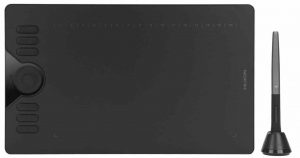
Vainqueur du test : Wacom Intuos Pro M
Ce modèle s’impose grâce à sa large surface de travail, sa robustesse et l’excellence de son pilote. La connexion USB-C et le Bluetooth offrent une grande liberté d’installation. Le stylet, avec ses 8192 niveaux de pression, permet des tracés d’une finesse inégalée.
Surfaces et plan de travail
La zone active de la Wacom Intuos Pro M affiche un format 3:2, ce qui assure un confort naturel à l’usage. Trois types de surfaces sont proposés par le fabricant (lisse, standard, rugueuse), pour adapter la sensation à vos préférences. Les marques d’angle sur la tablette délimitent précisément la zone exploitable.
Stylet : Pro Pen 2
Le Pro Pen 2, stylet phare de Wacom, est épais, doté d’un grip antidérapant et personnalisable grâce à des anneaux colorés. Il intègre une gomme sensible à la pression à son extrémité. Les deux boutons sur le corps du stylo pourraient gagner en fermeté, mais l’essentiel est là : la pression est dosable avec une précision remarquable.
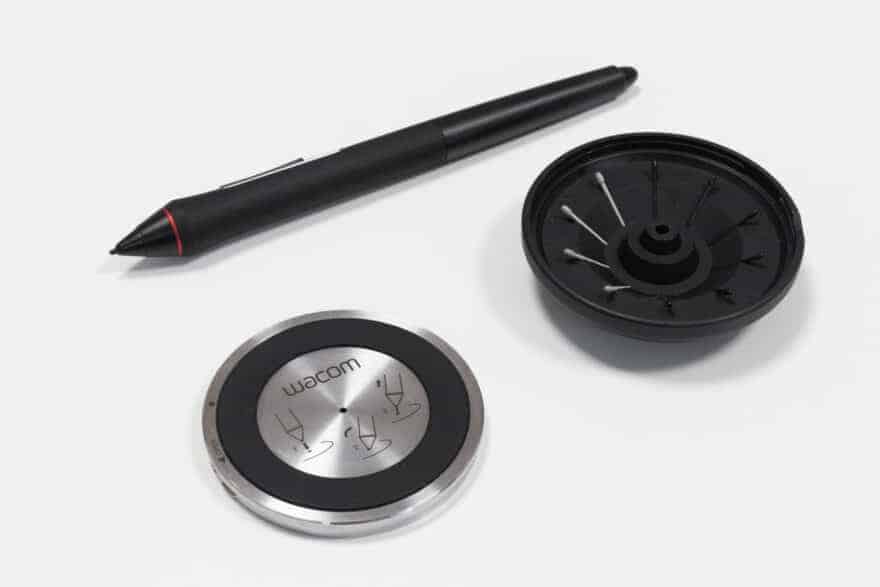
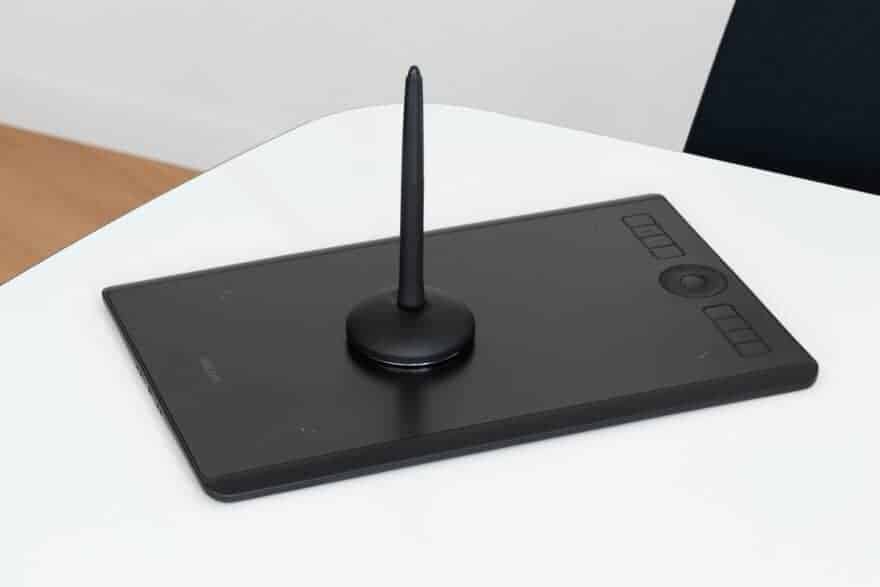
Le support fourni range aussi bien le stylet que les embouts de rechange. La courbe de pression se règle aisément via le pilote, qui permet aussi de configurer la détection d’inclinaison sur 60 niveaux pour des effets avancés dans les logiciels compatibles.
Boutons et molette tactile
Neuf boutons express intégrés bordent la tablette, reconnaissables au toucher grâce à des repères. La molette tactile centrale, très pratique, complète l’ensemble pour naviguer rapidement dans les menus ou ajuster la taille des outils.
Pilotes
Wacom fournit ici un logiciel de gestion qui fait référence. Le pilote centralise la configuration de tous les dispositifs Wacom et affiche même le niveau de batterie. Il propose une gestion avancée des raccourcis, des applications et du stylet, ainsi qu’une personnalisation poussée des gestes tactiles et des espaces de travail.
À noter, la tablette peut aussi servir de pavé tactile géant, avec des options précises de gestion des gestes multi-doigts.
Intuos Pro M Edition Papier
La version « Edition Papier » permet de fixer une feuille sur la tablette et de numériser en direct vos croquis via l’application Inkspace, sur Windows, Mac, iOS ou Android. Pratique pour garder une trace numérique de vos idées couchées au crayon.
Points faibles
Un défaut revient souvent : les pointes du stylet s’usent vite, et le remplacement est facturé à prix fort. Il existe peut-être des alternatives non officielles, mais attention à l’impact sur la garantie.
Hormis cet aspect, la Wacom Intuos Pro M s’impose comme un choix de confiance, même si elle demande un investissement plus conséquent.
Wacom Intuos Pro M : Retours d’utilisateurs
Les avis recueillis sur des sites spécialisés (artomo, DPreview) confirment l’excellente ergonomie, la réactivité du stylet et la qualité de fabrication. Les professionnels apprécient la précision et la compatibilité avec Photoshop.
Alternatives crédibles
Pour les budgets plus serrés ou les novices qui souhaitent s’essayer au dessin numérique, d’autres modèles font bonne figure.
XP-Pen Deco 3
Avec son épaisseur de 8 mm et son poids plume, la Deco 3 offre une surface agréable et une molette mécanique efficace. La connexion sans fil permet de travailler à distance, sur les genoux ou à la main, sans contrainte de câble. On apprécie la surface douce, facile à nettoyer, et la personnalisation des boutons. Le stylet, massif et confortable, délivre 8192 niveaux de pression sans latence perceptible.
Le pilote XP-Pen n’est pas exempt de maladresses de traduction, mais il reste fonctionnel et permet un réglage fin de la pression.
Six boutons paramétrables suffisent largement pour les tâches courantes. La roue mécanique, bien positionnée, facilite le zoom ou le réglage de la taille des pinceaux. Un dongle radio vient garantir la compatibilité sans fil, et la tablette fonctionne aussi bien en USB-C.
Huion Inspiroy H640P
La H640P séduit par sa simplicité : une surface lisse, six boutons, un stylet fiable, le tout dans un format compact. Les boutons sont un peu lâches, mais leur retour est net et audible. Le pilote se concentre sur l’essentiel et reste accessible. Le support de stylet et les embouts de rechange confirment la vocation « premier équipement » de ce modèle. À noter, la plage de pression du stylet reste limitée, mais pour débuter, difficile de trouver mieux à ce prix.
Aussi testé
La sélection passée au banc d’essai inclut également le XP-Pen Deco 01 V2 (détection d’inclinaison, surface élargie), le Deco mini4 (ultra-compact, six touches rondes), le Gaomon M10K 2018 (large surface, nombreux boutons, molette tactile), le Gaomon S620 (compact, quatre boutons), le Huion HS610 (surface rugueuse, treize boutons), l’Inspiroy H950P (format intermédiaire), le Wacom Intuos BT S (Bluetooth, quatre boutons), les XP-Pen G430S et Star G640 (petites surfaces, prix mini). Chacun a ses forces et ses faiblesses, mais tous permettent une première expérience crédible du dessin numérique.
Le meilleur écran à stylet
Les écrans à stylet intègrent leur propre dalle, ce qui permet de dessiner directement sur l’image, sans avoir à suivre un curseur flottant sur un autre écran. La coordination main-œil est immédiate, le trait suit le geste à quelques millisecondes près.
Le principe : la surface détecte la position du stylet par impulsion électromagnétique, même si la pointe plane à quelques millimètres. La pression influe sur l’épaisseur et l’opacité du trait, à condition que le logiciel supporte ces paramètres.
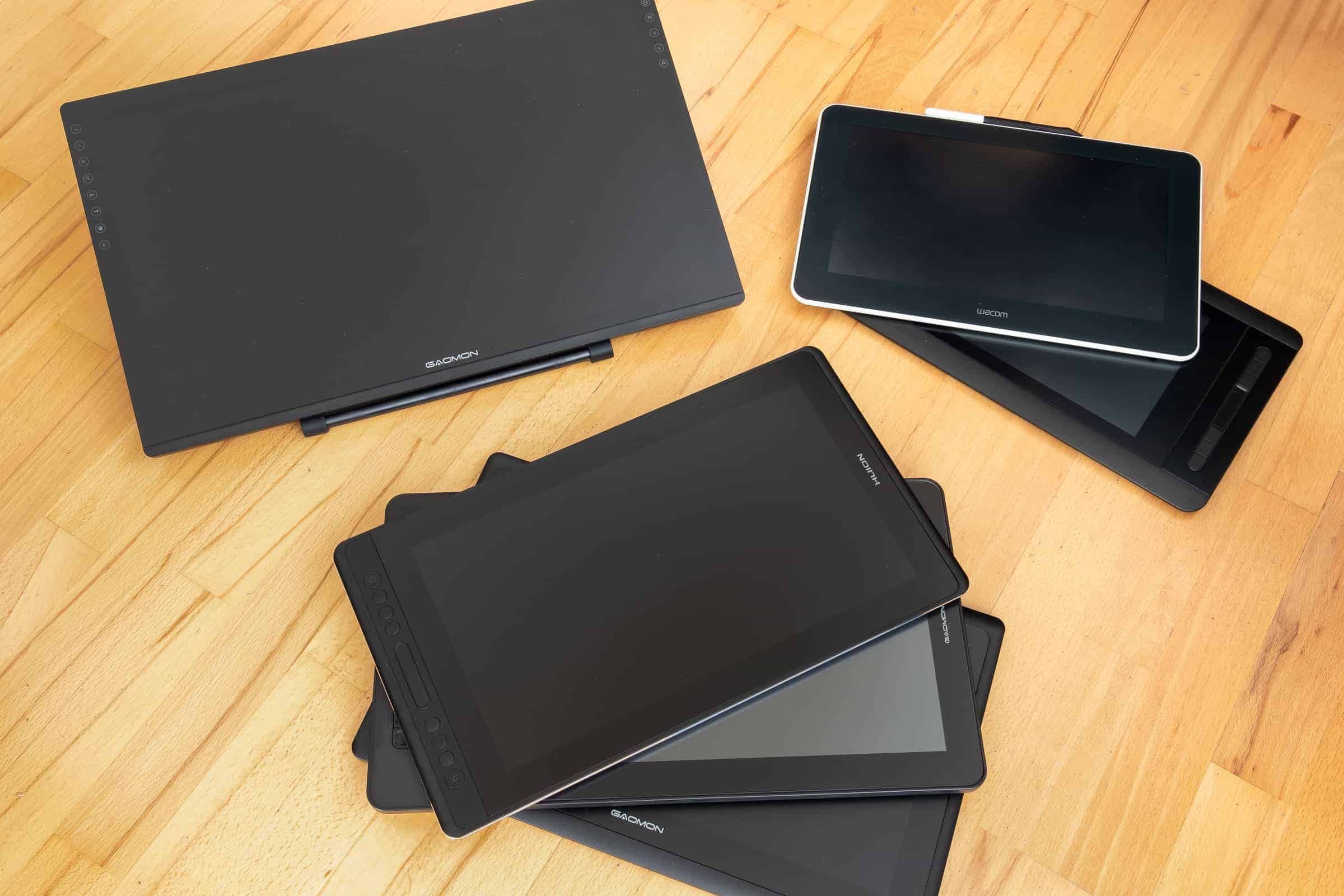
La plupart des logiciels de graphisme (Photoshop, Illustrator, Corel Draw…) gèrent aujourd’hui ces fonctions avancées. L’inconvénient principal : le « décalage » (retard d’affichage du trait), surtout sur les modèles bon marché. Plus l’écran est réactif, plus l’expérience est agréable.
Aperçu rapide : Nos recommandations
Notre préféré
Huion Kamvas Pro 16
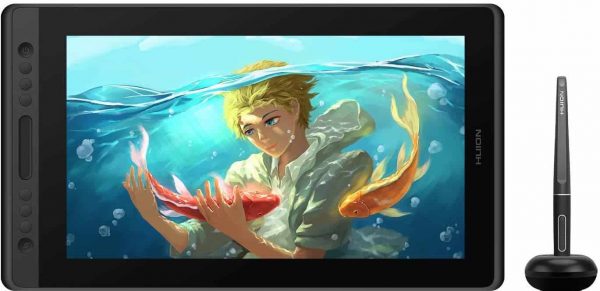
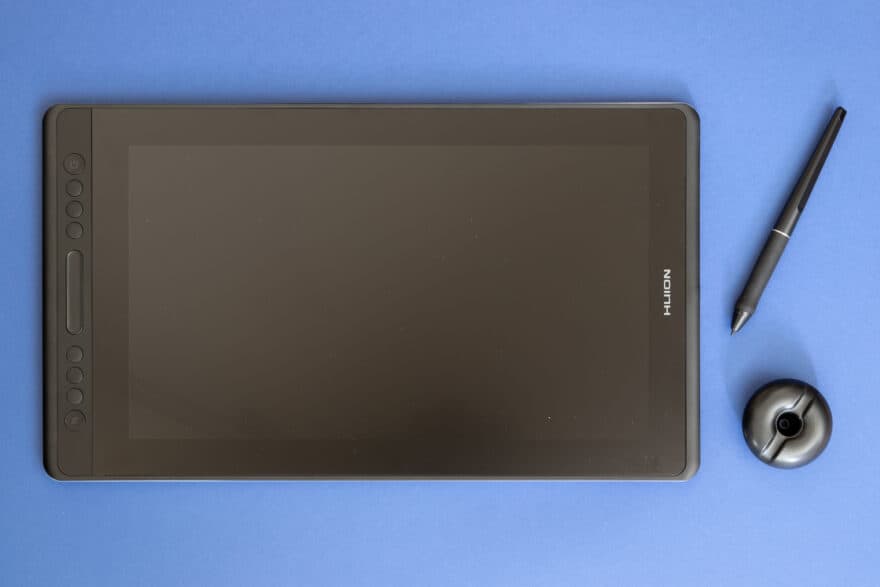
Dans la gamme des écrans à stylet jusqu’à 400 euros, le Kamvas Pro 16 de Huion impressionne par son ergonomie : délai d’entrée réduit, boutons bien pensés, barre tactile pratique, finition soignée avec support en aluminium. L’écran Full HD de 15,6 pouces assure un espace de travail confortable, la détection d’inclinaison et la compatibilité multi-plateformes séduisent les utilisateurs avancés.
Bon écran pour peu d’argent
Wacom One
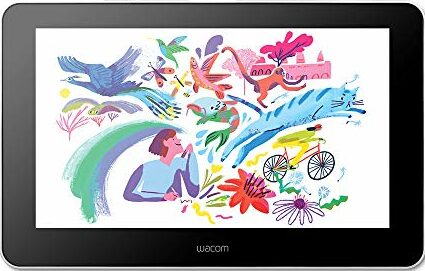
Le Wacom One de 13,3 pouces offre une belle qualité d’affichage, sans latence gênante. Il manque de boutons physiques, mais l’ergonomie générale et la gestion du stylet restent excellentes. En lui ajoutant la télécommande ExpressKey, il devient un outil très polyvalent pour qui veut dessiner ou annoter sans se ruiner.
Quand le budget ne compte pas
Wacom Cintiq Pro 16
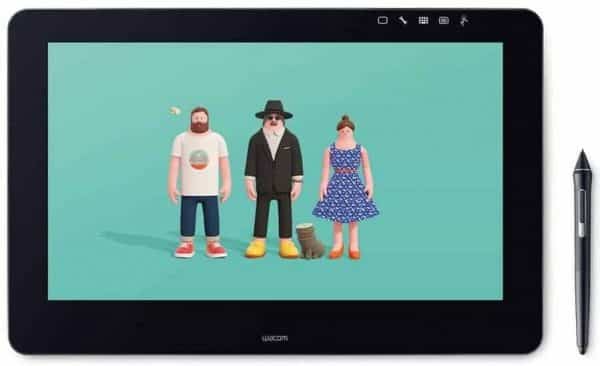
Le Cintiq Pro 16 joue dans la cour des grands : dalle 4K, large plage de couleurs, connectique complète, accessoires haut de gamme… et tarif en conséquence. L’expérience est sans compromis, sauf un : certains retards d’entrée peuvent gêner sur Photoshop sous Windows, un point qui peut s’avérer rédhibitoire selon l’usage.
Tableau comparatif
Pour ceux qui souhaitent comparer d’un coup d’œil les principaux écrans à stylet testés, consultez ce tableau : diagonale, résolution, gamme de couleurs, accessoires, boutons, connectique…
| Unser Favorit | Guter Bildschirm für wenig Geld | Wenn Geld | |||||||
|---|---|---|---|---|---|---|---|---|---|
| Huion Kamvas Pro 16 | Wacom One | Wacom Cintiq Pro 16 | Stylo XP Innovator16 | Gaomon PD156PRO | Gaomon PD2200 | Gaomon PD1561 | XP-Pen Artist 12 | Wacom Cintiq 16 |
Vainqueur du test : Huion Kamvas Pro 16
Le Kamvas Pro 16 se distingue par sa robustesse, ses boutons ergonomiques, un stylet de qualité et une finition soignée. L’écran Full HD offre une densité de pixels de 141 ppi, suffisante pour un usage créatif ambitieux. Le contraste n’est pas son point fort, mais la fidélité des couleurs est au rendez-vous. Les boutons ronds, bien placés, tombent naturellement sous la main. Six d’entre eux sont paramétrables et la barre tactile répond au doigt et à l’œil.
Le stylet, épais et antidérapant, rivalise avec les modèles Wacom sur la précision de la pression. Dix embouts de rechange sont fournis. Le pilote, sobre mais efficace, assure la compatibilité avec la plupart des logiciels, notamment Windows Ink et Photoshop.
Les tests indépendants confirment la fiabilité du Kamvas Pro 16 : les performances de dessin sont au rendez-vous, la sensibilité à la pression est convaincante et la construction inspire confiance.
Alternatives
Le Kamvas Pro 16 offre le meilleur compromis, mais d’autres modèles peuvent séduire selon vos priorités : le Wacom One (bon contraste, absence de boutons natifs), le XP-Pen Innovator16 (double molette), ou encore le Gaomon PD156PRO (beaucoup de boutons, support fourni, écran lumineux), chacun avec ses spécificités.
Super image : Wacom One
Le Wacom One reste une option pertinente pour qui souhaite un écran compact et une bonne expérience de dessin, à condition de compléter l’ensemble par la télécommande ExpressKey.
Quand le budget ne compte pas : Wacom Cintiq Pro 16
Le Cintiq Pro 16 propose la meilleure dalle et les accessoires les plus complets, mais attention aux retards dans Photoshop sous Windows, une gêne qui peut faire pencher la balance.
Ce qui compte vraiment pour choisir sa tablette graphique ou son écran à stylet
Certains préfèrent dessiner la tablette à la main, d’autres la posent sur le bureau : la légèreté, la connexion sans fil et l’ergonomie prennent alors toute leur importance. Une surface active large permet une précision supérieure, à condition de bien régler la correspondance avec l’écran. Plus l’espace de dessin est grand, plus le tracé est précis, à condition que le geste à la tablette corresponde à ce qui s’affiche à l’écran.
Les pilotes récents permettent de définir la zone active de la tablette et la zone de l’écran concernée, pour une adaptation parfaite à chaque usage.
Connectique
Toutes les tablettes testées se branchent en USB, parfois en Bluetooth ou radio propriétaire. Les écrans à stylet requièrent généralement un port USB, un HDMI et une alimentation externe. XP-Pen, par exemple, propose un dongle USB pour la connexion sans fil sur certains modèles.
Le stylet
Le stylet, ou numériseur, est l’élément clé : il doit être confortable, précis, avec des boutons bien intégrés et une plage de pression étendue. Les modèles récents fonctionnent sans pile ni batterie grâce à l’induction électromagnétique.
On préfère généralement les stylets épais avec une zone de préhension caoutchoutée. Deux boutons paramétrables sont appréciés, tout comme une gomme à l’extrémité, même si cette fonction tend à disparaître au profit de raccourcis sur la tablette.
Une large plage de pression facilite la gestion des nuances. Si le niveau maximal de pression est atteint trop vite, le contrôle des valeurs intermédiaires devient difficile, un point à vérifier selon votre usage.
Niveaux de pression
8192 niveaux de pression sont aujourd’hui le nouveau standard, même sur les modèles abordables. Mais c’est l’association entre le matériel (stylet et surface) et le logiciel qui fait vraiment la différence sur la finesse du tracé.
Fonction d’inclinaison
La détection d’inclinaison du stylet, présente sur les modèles de gamme supérieure, intéresse surtout les utilisateurs avancés qui souhaitent simuler des effets de brosse ou d’éclosion réalistes.
Retard d’entrée
Le « décalage » entre le geste et l’affichage du trait a longtemps été un défaut des tablettes sans fil ou Bluetooth, mais la plupart des modèles récents s’en sortent très bien. Reste que sur certains écrans à stylet, ce décalage reste perceptible, surtout en usage intensif.
Surface
La texture de la surface joue sur le confort : lisse pour la glisse, rugueuse pour le retour du geste. Certains fabricants proposent des surfaces interchangeables. Sur écran, la dalle mate réduit les reflets et améliore la sensation au stylet.
Boutons et molette
Des boutons paramétrables facilitent le travail sans clavier, surtout si la place manque sur le bureau. Six boutons bien placés sont un minimum confortable. Les molettes mécaniques, comme sur le Deco 3, offrent un vrai plus pour ajuster rapidement la taille du pinceau ou zoomer.
Accessoires
Outre le câble USB et les embouts de rechange (certains modèles sont plus généreux que d’autres), on trouvera parfois des supports pour stylet, des adaptateurs, des gants ou des clips. Les embouts s’usent vite : mieux vaut en avoir plusieurs sous la main.
Pilotes et compatibilité
Un bon pilote fait toute la différence. Les tablettes testées sont globalement compatibles avec la plupart des logiciels majeurs, mais il reste prudent de vérifier les forums et les pages des fabricants pour s’assurer de la compatibilité avec son setup.
Écran à stylet : qualité d’affichage
Pour les écrans à stylet, la fidélité colorimétrique, la luminosité, le contraste et la courbe gamma sont déterminantes. Un profilage avec sonde permet d’optimiser l’affichage pour la création graphique.
Méthodologie
L’ensemble des modèles cités ont été testés sur plusieurs ordinateurs (Windows et Mac), avec des logiciels standards comme Photoshop, Illustrator, Sketch ou Paint 3D. Les critères de sélection : qualité de l’entrée, facilité d’utilisation, fonctionnalités, équipements fournis, rapport qualité/prix. Ce banc d’essai s’appuie sur l’expérience terrain, des mesures objectives et la prise en main réelle des appareils.
Le marché de la tablette graphique pour débutant n’a jamais été aussi riche. Reste à choisir selon sa pratique, ses envies… et ses moyens. Que vous dessiniez de façon occasionnelle ou que vous cherchiez à investir dans un vrai partenaire de création, il existe désormais une solution adaptée à chaque profil. La feuille blanche, elle, n’attend plus que vos idées.