
15 janvier 2020. Microsoft lance une offensive discrète mais massive : le nouveau navigateur Edge basé sur Chromium débarque en version finale, prêt à s’installer sur Windows 7, 8.1, 10, macOS, Android et iOS. L’arrivée sur Windows 10 se fera en douceur, via une mise à jour attendue par défaut, sauf pour ceux qui décident de prendre les devants. Dans ce dossier, retour sur les raisons de passer à ce nouvel Edge, ses atouts, et surtout sur les solutions pour bloquer son installation automatique.
Quand Microsoft Edge passe-t-il à Chromium ?
Depuis le 15 janvier 2020, Edge Chromium est accessible en téléchargement manuel pour tous. Mais Microsoft prévoit aussi une distribution automatique via Windows Update, principalement pour les utilisateurs de Windows 10.
Empêcher l’installation automatique d’Edge Chromium
Pour éviter que le nouveau Edge ne s’installe sans prévenir, il existe une astuce : ajouter une clé spécifique dans le Registre de Windows.
Peut-on garder l’ancien et le nouveau Edge ensemble ?
Microsoft détaille sur son site la marche à suivre pour utiliser simultanément Edge classique et Edge Chromium sur Windows 10.
1. Microsoft tourne la page : d’Edge à Edge Chromium
Avec Edge, Microsoft tentait une nouvelle percée sur le marché des navigateurs, face à Chrome, Firefox ou Opera. Mais les chiffres n’ont laissé aucune place au doute : en 2019, Edge représente à peine une maigre part, moins de 5 %, des navigateurs utilisés, selon notre dernière analyse.

Utilisateurs de navigateurs, parts de marché 04-2019
Edge offrait certes un lecteur PDF pratique, des outils pour l’apprentissage, une interface bien finie. Mais il ne rivalisait pas sur deux fronts qui comptent : rapidité et compatibilité. Face aux mastodontes Chromium (Chrome, Opera, Vivaldi) ou à Firefox, Edge manquait toujours d’extensions : des fonctionnalités cruciales, attendues, arrivaient tardivement… voire jamais.
Fin 2018, Microsoft opère un tournant : Edge utilisera la base Chromium, celle sur laquelle Google Chrome, Opera ou Vivaldi reposent déjà. Cette bascule dans l’open source redistribue les cartes. Qui veut comprendre les différences entre Chrome et Chromium pourra consulter une analyse dédiée pour repérer les points qui font la nuance.
Avec Chromium, Microsoft s’offre un moteur de rendu à la fois véloce et sûr. Les failles de sécurité peuvent être colmatées rapidement. Les utilisateurs, eux, découvrent enfin un accès aux extensions du Chrome Web Store, tout en profitant en parallèle du catalogue propre à Edge.
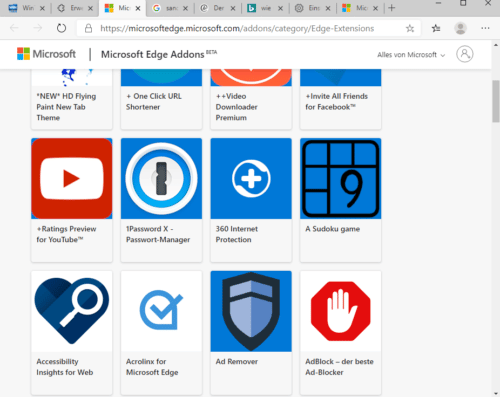
Extensions disponibles pour Edge Chromium
Depuis janvier 2020, Edge Chromium n’est plus un clone dépourvu d’âme. Microsoft affine ses caractéristiques, glisse de nouvelles options pour marquer la différence.
2. Edge Chromium : un navigateur rapide et efficace
Le moteur Chromium a déjà fait ses preuves ailleurs. Mais le nouveau Edge, lui, a-t-il passé le test en conditions réelles ? PCWorld s’est penché sur la question et a comparé Edge Chromium à Chrome, Vivaldi, Opera, Firefox et l’ancienne mouture Edge, en mesurant performances et consommation mémoire.
Le verdict ? Edge Chromium rafle trois des six médailles de tête et s’élève comme le navigateur le plus véloce du lot. Vivaldi le suit de près, puis vient Chrome. Les anciennes versions et Firefox se classent ensuite.
Autre fait marquant : Edge Chromium réduit considérablement la consommation de mémoire vive. Là où l’ancien Edge engloutissait 1488 Mo de RAM, la version Chromium se contente de 695 Mo.
Microsoft prouve qu’il sait exploiter le potentiel de la base Chromium, jusqu’à dépasser ses propres concurrents sur Windows.
3. Installer Edge Chromium : mode d’emploi
Depuis Windows 10 version 1803, Microsoft a lancé le déploiement automatique d’Edge Chromium. Les plus prudents peuvent néanmoins anticiper, ou différer ce basculement.
Rien n’empêche de télécharger aujourd’hui Edge Chromium grâce au site officiel ou via une fiche logicielle : il est proposé pour Windows 7, 8, 8.1, 10, macOS, iOS et Android.
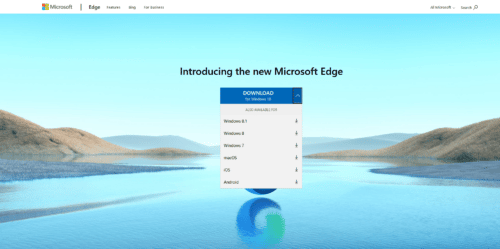
Fenêtre de téléchargement Edge Chromium
L’installateur initial, très léger, rapatrie en réalité le programme complet sur le PC au fil de l’installation. Pour les entreprises ou les usages multiples, Microsoft pense au pack d’installation hors-ligne.
Une fois installé, Edge Chromium s’affiche avec une icône renouvelée, bien distincte de son prédécesseur.
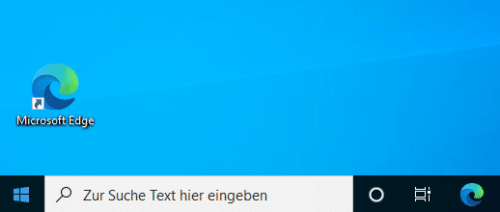
Edge Chromium sur le bureau et la barre des tâches
Vérifier la version installée? Appuyez simplement sur F1 dans Edge : la page d’aide Microsoft indique le numéro exact.
Dès l’ouverture, Edge Chromium propose une configuration assistée. Les préférences, les mots de passe et autres données de l’ancien Edge sont importés automatiquement.
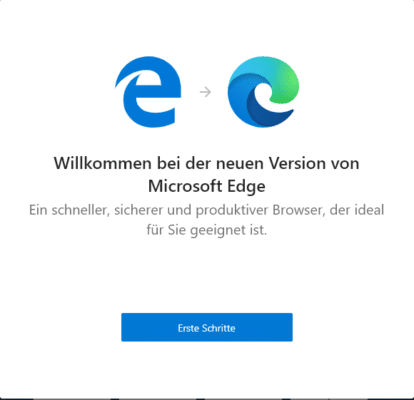
Premiers pas sur Edge Chromium
Importer ultérieurement ses données depuis un navigateur concurrent (Firefox ou autre) reste possible dans l’onglet Paramètres → Importer des données utilisateur.
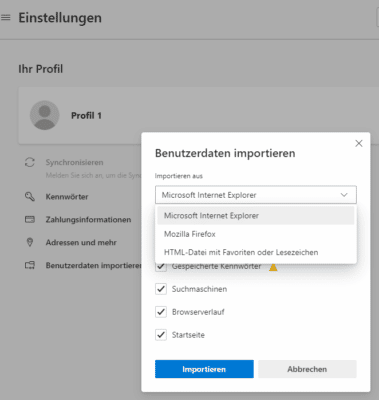
Importer depuis d’autres navigateurs
La page d’accueil n’est pas figée : selon vos envies, privilégiez un fil d’actualités, une mise en page inspirante ou à l’inverse un écran épuré. Tout ceci se règle dans les paramètres et peut évoluer quand bon vous semble.
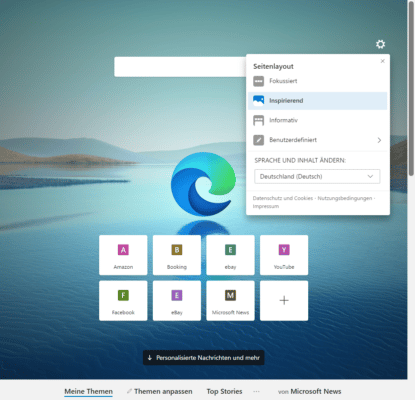
Personnalisation de la page d’accueil Edge
L’étape suivante optimise l’expérience : l’activation de la synchronisation des favoris et mots de passe via un compte Microsoft déploie automatiquement vos données sur tous vos appareils équipés d’Edge Chromium.

Synchronisation dans Edge
4. Edge Chromium, un navigateur truffé de nouveautés
Visuellement comme techniquement, Edge Chromium opère un vrai parti-pris. L’écart avec Chrome est visible, côté menus comme dans le fonctionnement interne.
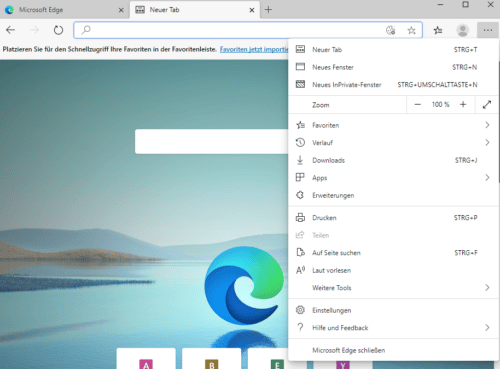
Nouveau menu Microsoft Edge
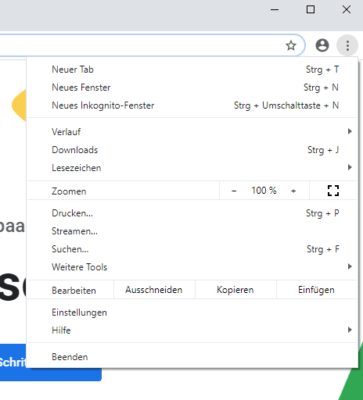
Menu Google Chrome
Le mode lecture, déjà populaire sur Edge première génération, est bien là. En un clic sur son icône, les longs textes se transforment en pages épurées et plus lisibles.

Mode lecture dans Edge
On trouve également la lecture vocale automatique du contenu affiché, une avancée incontournable pour l’accessibilité.
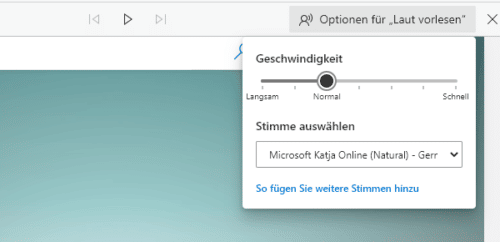
Lecture à voix haute sur les pages web
La traduction automatique des sites fait aussi son apparition : à l’affichage d’une langue étrangère, Edge propose d’effectuer instantanément la traduction.
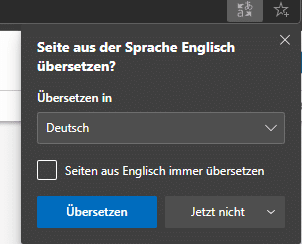
Traduction automatique dans Edge
Il est très simple de désactiver cette fonction dans Paramètres → Langues : il suffit de décocher « Proposer de traduire les pages qui ne sont pas dans une langue que vous lisez ».
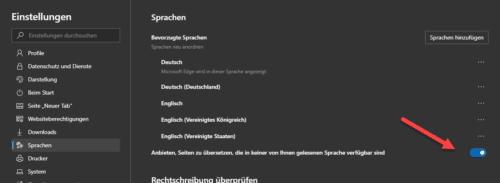
Désactiver la traduction automatique
Les réglages du navigateur ont été réorganisés pour gagner en clarté, avec une structure réinventée par Microsoft.
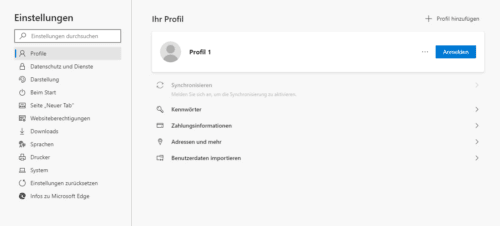
Paramètres dans Edge Chromium
Côté vie privée, l’utilisateur dispose de trois niveaux de protection adaptables face au suivi effectué par des sites tiers : Basique, Équilibré (préselectionné) ou Strict. À chacun d’ajuster selon ses habitudes.
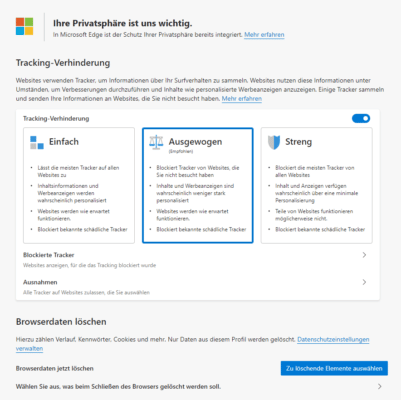
Protection contre le suivi dans Edge
Le filtre Microsoft Defender SmartScreen reste actif sauf si l’on choisit de le désactiver, au même titre que la correction automatique des erreurs de navigation.
Un mode sombre est proposé pour ceux qui préfèrent les interfaces contrastées.
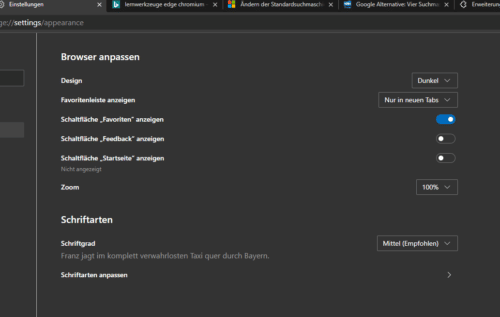
Thème foncé dans Edge
Le navigateur utilise Bing en moteur de recherche initial, mais rien n’empêche de le remplacer par d’autres alternatives, plus ou moins respectueuses de la vie privée comme DuckDuckGo.
Les paramètres permettent aussi de modifier le dossier de téléchargement et de valider chaque transfert par une confirmation.
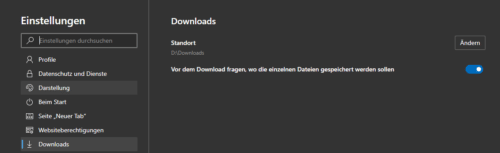
Gestion des téléchargements dans Edge
On peut configurer la suppression automatique de l’historique de téléchargement à la fermeture du navigateur, en passant par Confidentialité et services → « Supprimer les données de navigation lors de la fermeture ».
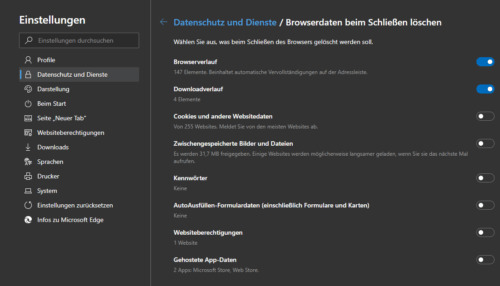
Suppression automatique de l’historique de téléchargement
Pour les sites favoris, plusieurs options sont disponibles : les ajouter aux favoris, les placer sur la page Nouvel onglet ou les épingler directement à la barre des tâches via « Plus d’outils ».
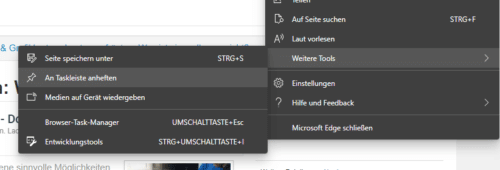
Épingler une page web à la barre des tâches
Microsoft prépare aussi la fonction Collections : textes, images et pages web trouvent place dans une barre latérale. On déplace son contenu, on annote, on exporte vers Word ou Excel… Pratique pour monter un dossier, comparer des produits, regrouper une veille.
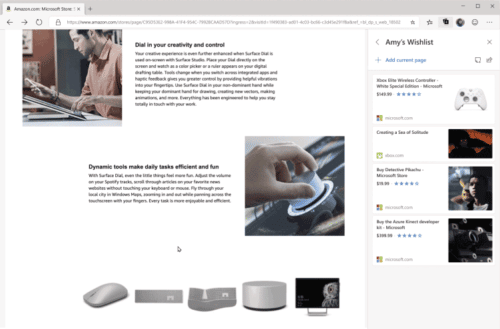
Collections dans Edge Chromium
Cette fonctionnalité sera bientôt déployée pour tous dans une future mise à jour de Edge.
Toutes les nouveautés de Microsoft Edge sont illustrées dans cette vidéo.
4.1. Extensions compatibles Chrome
Le manque d’extensions, longtemps reproché au premier Edge, n’est désormais plus d’actualité. Dans l’onglet Extensions, on trouve toujours le Microsoft Store, mais une option permet aussi d’installer celles du Chrome Web Store, en acceptant l’installation de compléments provenant de sources extérieures.
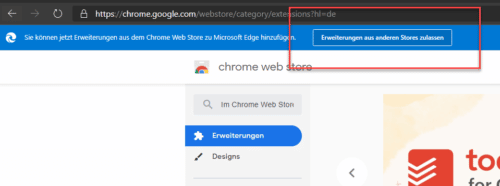
Edge et Chrome Web Store
Les utilisateurs profitent alors de l’intégralité de l’écosystème d’extensions Chrome, depuis les bloqueurs de pubs jusqu’aux outils pointus pour la productivité.
5. Fonctions avancées et cachées dans Edge Chromium
Edge Chromium intègre des paramètres expérimentaux, accessibles via la commande edge://flags dans la barre d’adresse. De quoi expérimenter de toutes nouvelles fonctionnalités, parfois en amont d’une sortie grand public.

Paramètres avancés (flags) dans Edge
5.1. Activer le mode Internet Explorer
Parmi les options cachées figure le mode IE, désactivé par défaut mais accessible via les paramètres avancés.
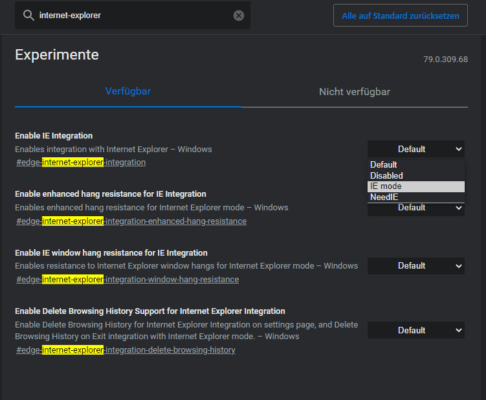
Activation du mode IE
Après avoir activé la fonction, il suffit de redémarrer Edge. En créant un raccourci avec le paramètre ,ie-mode-test, Edge propose alors d’ouvrir certains sites en mode Internet Explorer dans le menu « Plus d’outils ».
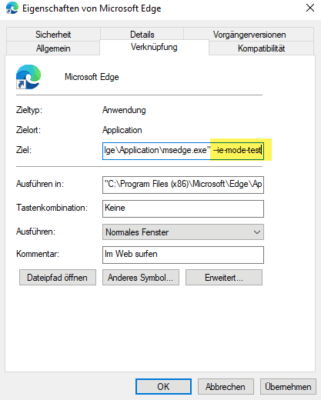
Ouvrir Edge en mode IE
Ce raccourci donne accès à l’option « Ouvrir les sites en mode Internet Explorer ».
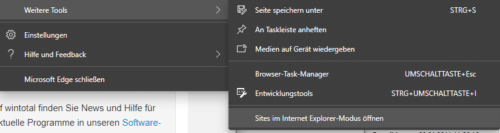
Ouvrir un site en mode Internet Explorer
Le mode IE affiche alors la page comme l’ancien navigateur de Microsoft, parfait pour les entreprises et utilisateurs ayant encore besoin d’accès à des outils ou portails anciens qui ne passent pas sur les navigateurs actuels.
Une icône IE et une notification textuelle signalent l’utilisation de ce mode sur la page ouverte.

Indicateur du mode IE actif
Microsoft prévoit une gestion centralisée de ce mode dans les entreprises via des règles administrateur, pour ouvrir automatiquement certains sites dans ce mode spécial.
6. Bloquer la mise à jour automatique vers Edge Chromium
La migration vers Edge Chromium concernera tous les ordinateurs Windows 10 à partir de la version 1803, et désactivera par la même occasion l’ancien Edge. La nouvelle version prend la place de l’ancienne sur tout le système : impossible de retrouver l’ancienne interface une fois la mise à jour passée.
Pour choisir le moment du changement, Microsoft propose plusieurs méthodes.
La manière la plus rapide exploite une entrée dans le Registre :
Ajoutez la clé DWORD nommée DonotUpdateToEdgeWithChromium en la plaçant dans HKEY_LOCAL_MACHINE\SOFTWARE\Microsoft\EdgeUpdate et en la réglant sur la valeur 1.
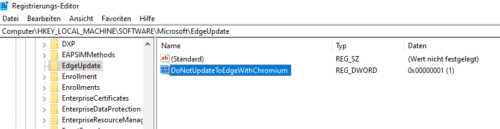
Empêcher la mise à jour automatique d’Edge
Cette clé bloque l’installation automatique du nouveau navigateur tant qu’elle reste active. Repasser sa valeur à 0 annule le blocage.
Une alternative, pensée pour les réseaux d’entreprise : un outil baptisé Edge Chromium Blocker Toolkit, contenant un script CMD et des modèles de stratégie de groupe (ADMX/ADML). Le script s’adapte à divers scénarios :
Voici ce que permettent les paramètres du script :
- Définir un nom de machine pour agir à distance (sinon, la machine locale est ciblée)
- /B : bloque la distribution d’Edge Chromium
- /U : retire le blocage
- /H : affiche les consignes d’utilisation
En entreprise, il est également possible de paramétrer tout cela via la stratégie de groupe (Windows 10 édition Professionnelle ou ultérieure). Les options figurent dans Modèles d’administration → Composants Windows → Windows Update → Microsoft Edge (basé sur Chrome) Blockers.
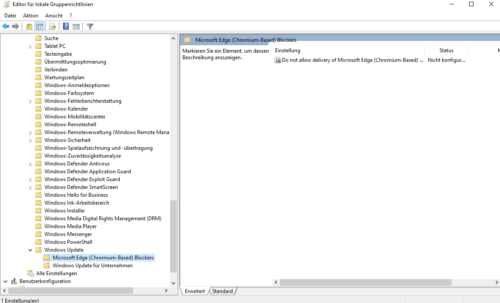
Stratégie de groupe pour bloquer Edge Chromium
Pour intégrer les modèles ADMX, copiez le fichier .admx dans le dossier C:\Windows\PolicyDefinitions et sa traduction .adml dans le sous-dossier correspondant à la langue utilisée (par exemple DE-DE).
7. Utiliser l’ancien Edge et Edge Chromium côte à côte
Pour ceux qui utilisent Edge Chromium bêta, Microsoft expose en détail la méthode pour assurer la cohabitation des deux versions. Un guide détaillé existe également en allemand pour installer les deux navigateurs côte à côte.
Ce double emploi reste possible avec la version finale d’Edge Chromium, sous réserve d’avoir désactivé la mise à jour automatique via Windows Update.
8. La donne a changé
En abandonnant EdgeHTML, Microsoft efface un moteur du paysage des navigateurs. Chromium s’impose, que ce soit Chrome, Edge ou Vivaldi. Firefox doit redoubler d’efforts pour attirer de nouveaux adeptes, tandis que Microsoft offre enfin un vrai navigateur moderne, rapide et stable à Windows. Le décor ne ressemble plus en rien à celui d’hier : un clic, et la façon d’explorer le web s’en trouve transformée.