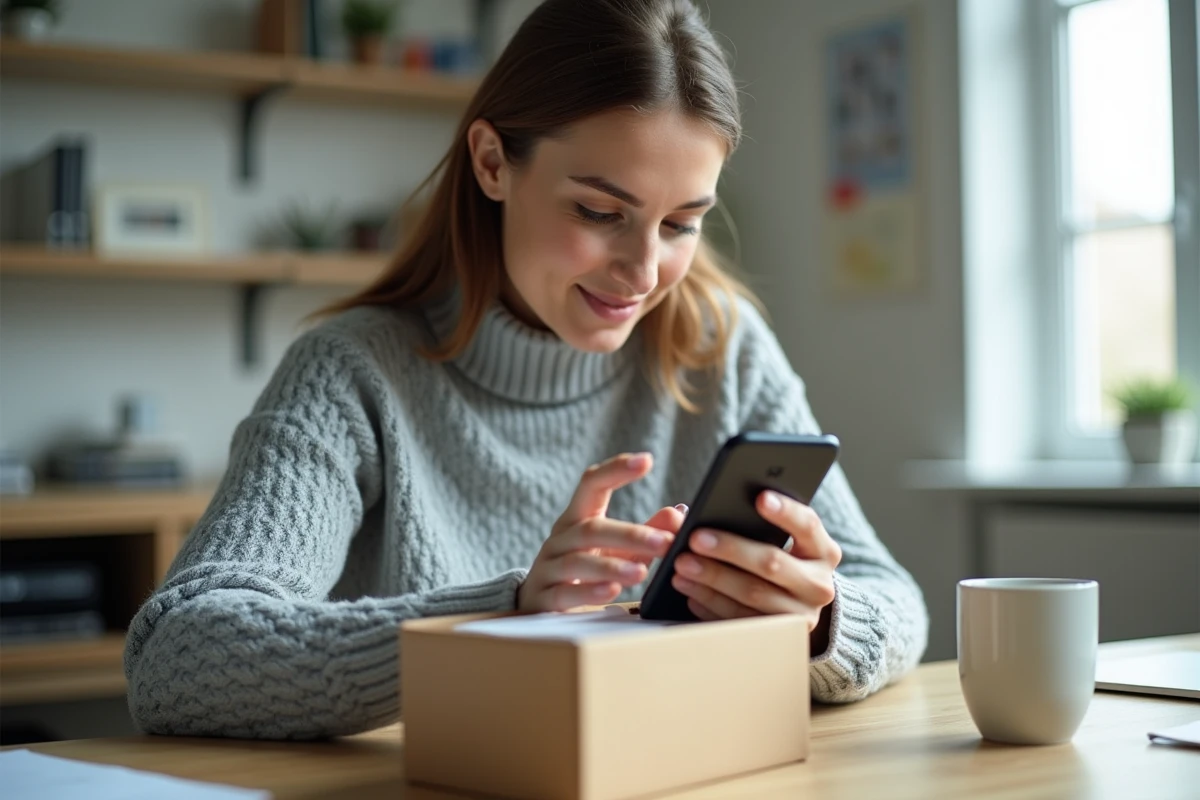
Un smartphone Android neuf démarre sur un écran d’accueil qui invite à se connecter, choisir une langue et enchaîner les étapes de configuration. Avant d’en arriver là, plusieurs vérifications matérielles et logicielles conditionnent le bon déroulement du processus. Configurer mon appareil Android sans préparation expose à des transferts incomplets, des données perdues ou un compte Google mal synchronisé.
Vérifier le matériel avant le premier démarrage Android
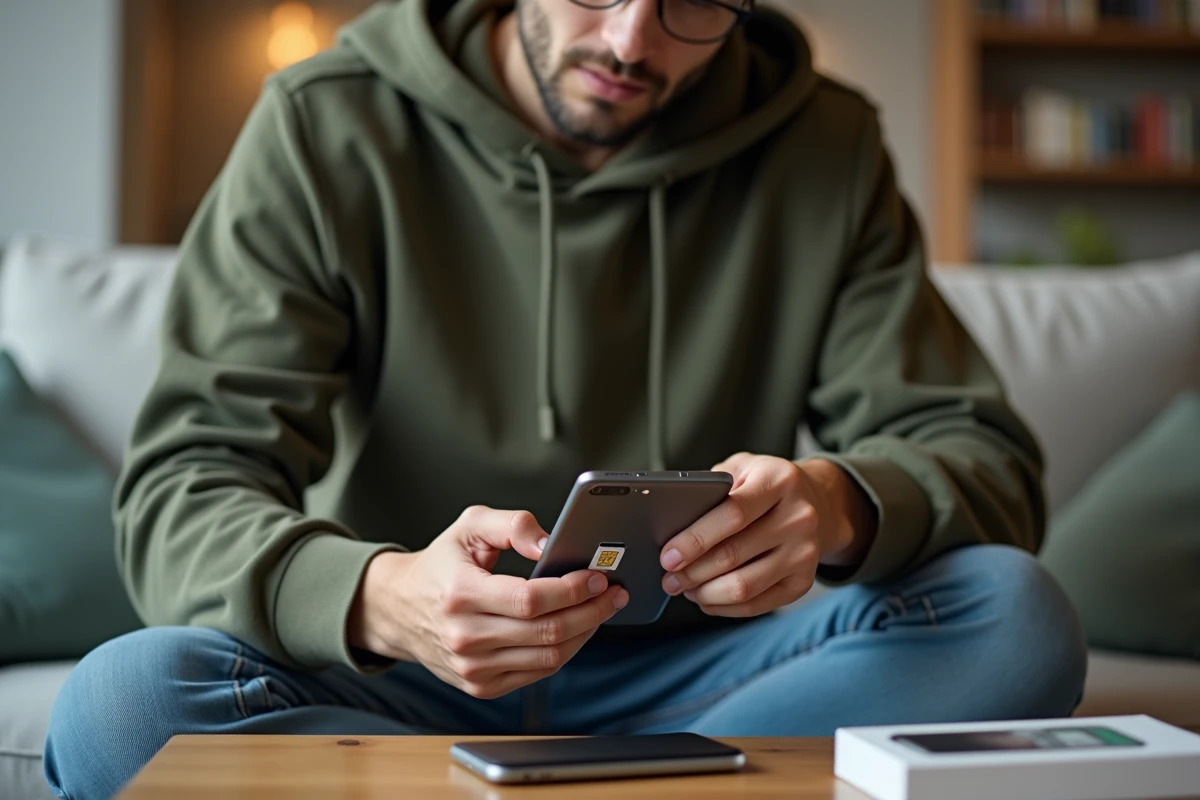
La carte SIM et son format (nano-SIM ou eSIM selon le modèle) doivent correspondre au tiroir du téléphone. Un adaptateur de mauvaise taille peut bloquer le mécanisme d’éjection ou endommager le lecteur. Si le smartphone accepte une carte mémoire microSD, l’insérer maintenant évite d’interrompre la configuration plus tard pour déplacer des fichiers.
Charger la batterie au-delà de la moitié avant d’allumer le téléphone. Une mise à jour système se lance souvent dès la première connexion Wi-Fi, et un redémarrage forcé par manque de batterie peut corrompre l’installation. Le câble et le bloc d’alimentation fournis dans la boîte restent le couple le plus fiable pour cette première charge.
Sur un appareil d’occasion, une précaution supplémentaire s’impose : l’ancien propriétaire doit avoir supprimé son compte Google. La protection Google Device Protect empêche toute réinitialisation sans les identifiants du compte précédent, ce qui rend le téléphone inutilisable si cette étape a été oubliée.
Préparer la sauvegarde de l’ancien téléphone Android ou iPhone
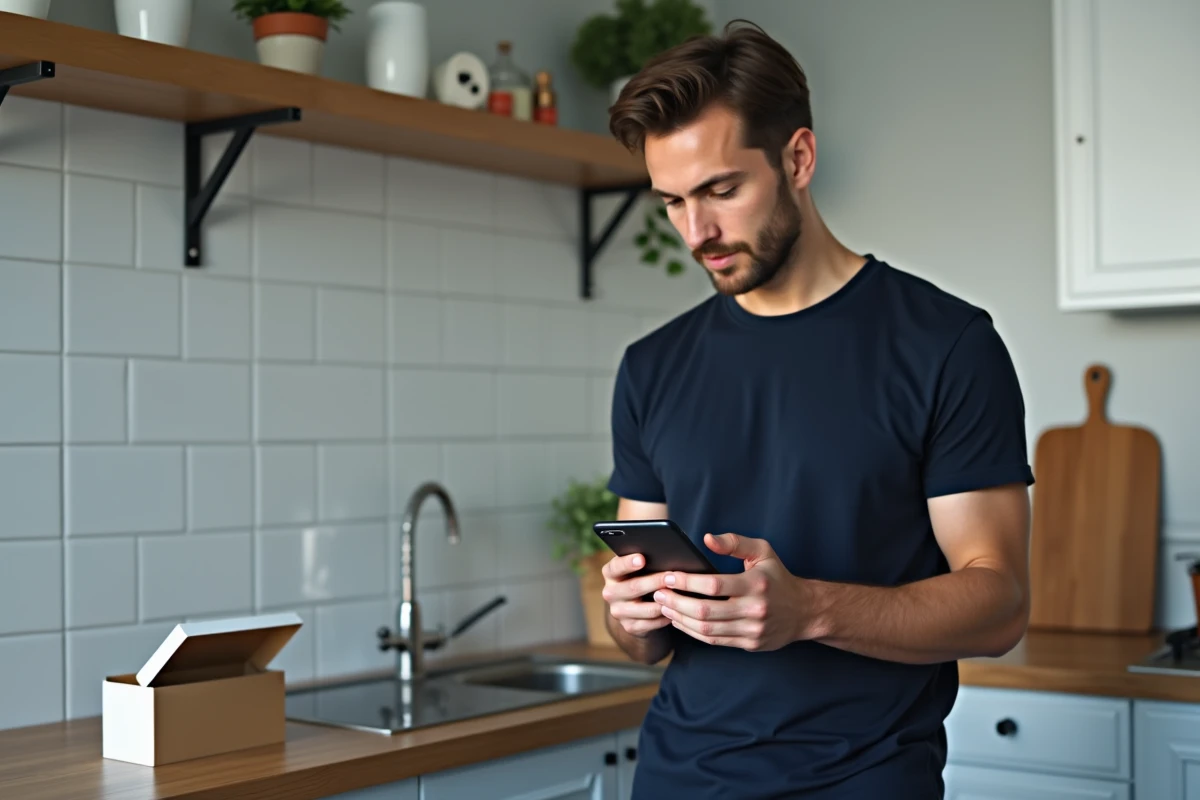
Le transfert de données vers un nouvel appareil Android repose sur une sauvegarde récente. Google propose de sauvegarder automatiquement les contacts, les photos, les événements d’agenda et les paramètres d’applications dans le cloud, à condition que la fonction soit activée sur l’ancien téléphone.
Sauvegarde Google sur l’ancien appareil
Dans les paramètres de l’ancien smartphone, la section « Sauvegarde » (accessible via Paramètres > Google > Sauvegarde) doit afficher une date récente. Si la dernière sauvegarde remonte à plusieurs semaines, la lancer manuellement avant de toucher au nouveau téléphone.
- Les contacts synchronisés avec le compte Google se restaurent automatiquement, mais ceux stockés uniquement sur la carte SIM ou la mémoire interne nécessitent un export séparé (fichier .vcf)
- Les photos et vidéos sauvegardées via Google Photos seront accessibles dès la connexion au même compte, sans transfert physique
- Les données d’applications (progression de jeux, paramètres) dépendent du développeur : certaines applications ne sauvegardent rien côté serveur
Transfert depuis un iPhone vers Android
Google fournit un câble ou une méthode sans fil pour transférer les données d’un iPhone vers un appareil Android. Les photos, contacts et messages passent généralement bien. Les applications payées sur l’App Store ne se transfèrent pas : il faudra les racheter sur le Play Store si elles existent en version Android.
Un point souvent négligé : désactiver iMessage sur l’iPhone avant de retirer la carte SIM. Sans cette étape, les SMS envoyés par des contacts iPhone continuent de transiter par iMessage et n’arrivent jamais sur le nouveau smartphone Android.
Identifiants et mots de passe Google à rassembler avant la configuration
La configuration d’un appareil Android repose presque entièrement sur un compte Google. Adresse Gmail, mot de passe et méthode de validation en deux étapes doivent être accessibles sans dépendre de l’ancien téléphone, qui sera peut-être déjà éteint ou réinitialisé.
Noter le mot de passe du compte Google sur un support physique (papier, carnet) si le gestionnaire de mots de passe se trouve uniquement sur l’ancien appareil. Beaucoup de blocages lors de la première configuration viennent d’un mot de passe oublié ou d’un code de validation envoyé sur un numéro plus actif.
Le mot de passe Wi-Fi du domicile est le second identifiant à avoir sous la main. La configuration télécharge plusieurs centaines de mégaoctets de mises à jour, et une connexion mobile avec un forfait limité peut poser problème.
Réglages Android à anticiper dès la prise en main
Certains choix proposés pendant l’assistant de configuration méritent d’être réfléchis avant, pas pendant l’écran de sélection où le réflexe est de tout accepter.
Quick Share et le partage de fichiers
Google étend la compatibilité de Quick Share (anciennement Nearby Share) à la majorité des constructeurs Android : Samsung, OPPO, OnePlus, Vivo, Xiaomi, Honor. Activer cette fonction dès le départ permet de recevoir et d’envoyer des fichiers vers d’autres appareils Android (et bientôt au-delà) sans application tierce. Le réglage se trouve dans les paramètres de partage rapide.
Bien-être numérique et Pause Point
Android introduit Pause Point, une fonction qui impose une courte pause avant l’ouverture d’applications jugées distrayantes. La désactivation nécessite un redémarrage complet du téléphone, ce qui la rend plus contraignante qu’un simple minuteur. Décider avant la configuration quelles applications limiter évite de repasser dans les paramètres après coup.
Gboard et la dictée vocale Rambler
Le clavier Gboard intègre désormais Rambler, une dictée vocale qui supprime automatiquement les hésitations, répétitions et mots parasites. Cette fonction gère le mélange de langues sans stocker l’audio sur les serveurs. Sur un nouvel appareil, choisir Gboard comme clavier par défaut dès la configuration accélère la saisie de tous les mots de passe et identifiants.
- Quick Share : à activer pour le partage de fichiers entre appareils Android de marques différentes
- Pause Point : à configurer si la gestion du temps d’écran compte dès le premier jour
- Rambler dans Gboard : utile pour la saisie vocale propre, sans post-édition manuelle
Pourquoi ne pas tout accepter pendant l’assistant de configuration Android
L’écran de configuration enchaîne les demandes d’autorisation : localisation, diagnostics, personnalisation des publicités, sauvegarde automatique. Chaque écran propose un bouton « Accepter » bien visible et un lien discret pour refuser ou personnaliser.
Refuser la personnalisation des publicités n’empêche pas le fonctionnement du téléphone. Ce réglage contrôle uniquement le suivi publicitaire entre applications. Le modifier après coup reste possible dans les paramètres Google, mais l’assistant de première configuration est le moment le plus simple pour faire ce choix.
La localisation permanente, proposée par défaut, peut être restreinte à « uniquement pendant l’utilisation » pour la plupart des applications. Seules les applications de navigation ou de suivi sportif ont besoin d’un accès continu au GPS.
Prendre le temps de lire chaque écran lors de la première configuration du smartphone Android transforme une corvée de quelques minutes en un appareil déjà paramétré selon ses préférences. Les réglages modifiés après coup sont souvent éparpillés dans plusieurs menus, là où l’assistant les présente de façon linéaire.